Dell OptiPlex 320 Manuale Utente
Navigare online o scaricare Manuale Utente per Computer Dell OptiPlex 320. Dell OptiPlex 320 Benutzerhandbuch Manuale Utente
- Pagina / 147
- Indice
- SEGNALIBRI


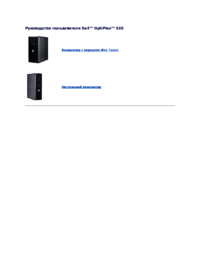
- Mini-Tower-Computer 1
- Desktop-Computer 1
- Erweiterte Funktionen 2
- Kennwortschutz 3
- Administrator-Kennwort 4
- System-Setup 5
- Startreihenfolge 9
- Starten eines USB-Gerätes 10
- Hyper-Threading 12
- Energieverwaltung 12
- Batterie 14
- Vorbereitungen 16
- Reinigen des Computers 18
- Computeranschließen 20
- Grafikkarte 20
- Rückansicht 23
- AnschlüsseanderRückseite 23
- Das Innere des Computers 24
- PCI- und PCI-Express-Karten 27
- Prozessor 30
- Laufwerke 34
- Festplatte 39
- Gleichstromanschluss P3 45
- Gleichstromanschluss P5, P6 45
- FCC-Klasse B 51
- Informationsquellen 52
- Betriebssystem-CD 53
- Wie Sie Hilfe bekommen 55
- Produktinformationen 56
- Vor Ihrem Anruf 57
- Kontaktaufnahme mit Dell 57
- Glossar 67
- Speicher 76
- Entfernen von Speicher 77
- Installieren von Speicher 77
- Mini-Tower-Computer 80
- Das Innere des Computers 83
- Prozessor 89
- Laufwerke 93
- Netzkabelanschlüsse 94
- Laufwerkeinschubfächer 99
- Diskettenlaufwerk 100
- CD/DVD-Laufwerk 102
- E/A-Leiste 106
- Netzteil 107
- Gleichstromanschlüsse 108
- Gleichstromanschluss P4 109
- Gleichstromanschluss P2 109
- Gleichstromanschluss P7 110
- Schnelle Benutzerumschaltung 116
- AbkürzungenundAkronyme 119
- Desktop-Computer 119
- Treiber 120
- Vorbereitung 123
- BehebenvonStörungen 125
- Probleme mit der Tastatur 126
- Der Computer startet nicht 127
- Probleme mit dem Speicher 128
- Probleme mit der Maus 128
- Probleme mit dem Netzwerk 129
- Probleme mit dem Drucker 130
- KeinTonüberdieKopfhörer 132
- Systemplatine 135
- Dell Diagnostics 138
- Systemanzeigen 139
- Diagnoseanzeigen 140
- Signaltoncodes 141
- Fehlermeldungen 142
- Microsoft 145
- Windows 145
- Garantie 147
Sommario
Dell™OptiPlex™320- Benutzerhandbuch Mini-Tower-Computer Desktop-Computer
StartreihenfolgefürkünftigeStartvorgängeändern 1. Starten Sie das System-Setup-Programm (siehe Aufrufen des System-Setup-Programms). 2.
4. DrückenSievorsichtigaufdieFreigabelaschedesEinsatzes,umihnausdemLaufwerkfachzuentfernen. 5. Bringen Sie das Laufwerkfach wieder
5. WennSiedasDiskettenlaufwerkaustauschenmöchten,erhaltenSieweitereInformationenunterInstallieren des Diskettenlaufwerks. Bringen Sie a
4. Stecken Sie Netz- und Datenkabel in das Diskettenlaufwerk ein. 5. Bringen Sie das Laufwerkfach wieder an, indem Sie seine Scharniere ausr
Entfernen des CD-/DVD-Laufwerk 1. Befolgen Sie die Anweisungen unter Vorbereitung. 2. EntfernenSiedasLaufwerkfach,indemSiedieFreigabev
Wenn Sie ein IDE-Laufwerkinstallieren,konfigurierenSiedasLaufwerkfürdieKabelauswahleinstellung,indemSiediemitdemLaufwerkmitgelieferteD
ZurückzumInhaltsverzeichnis
ZurückzumInhaltsverzeichnis E/A-Leiste Dell™OptiPlex™320- Benutzerhandbuch Entfernen der E/A-Leiste 1. Befolgen Sie die Anweisungen u
ZurückzumInhaltsverzeichnis Netzteil Dell™OptiPlex™320- Benutzerhandbuch Ersetzen des Netzteils Gleichstromanschlüsse Ersetzen des Net
8. BringenSiediebeidenSchraubenwiederan,diedasNetzteilanderRückseitedesComputergehäusesbefestigen. 9. SchließenSiedieGleichstro
Gleichstromanschluss P2 GleichstromanschlüsseP3undP5 Gleichstromanschluss P4 17 GND Schwarz 18 GND Schwarz 19 GND Schwarz 20 NC N/C 21 +5 V
3. Bringen Sie die Computerabdeckung wieder an (siehe Wieder Anbringen der Computerabdeckung). 4. SchließenSieComputerundMonitorandieStr
Gleichstromanschluss P7 GleichstromanschlüsseP8undP9 ZurückzumInhaltsverzeichnis Pin-Nummer Signalname 22-AWG-Draht 1 +5 V Gleichspannu
ZurückzumInhaltsverzeichnis Entfernen der Computerabdeckung Dell™OptiPlex™320- Benutzerhandbuch 1. Befolgen Sie die Anweisungen unter
ZurückzumInhaltsverzeichnis Mini-Tower-Computer - Technische Daten Dell™OptiPlex™320- Benutzerhandbuch Mikroprozessor Mikroprozessortyp In
Geschwindigkeit SATA: 3.0 Gbps USB: 480 MBit/s Karten: Full-Height-Kartenunterstützung PCI: Anschlüsse zwei Anschlussformat 120-polig Anschluss-Datenb
ZurückzumInhaltsverzeichnis eine stetig gelb leuchtende Anzeige weist auf ein Problem mit der internen Stromversorgung hin (weitere Informationen
ZurückzumInhaltsverzeichnis Funktionen von Microsoft®Windows®XP Dell™OptiPlex™320- Benutzerhandbuch ÜbertragenvonDatenaufeinenneuenC
3. Klicken Sie auf Fertig stellen und starten Sie den neuen Computer neu. Benutzerkonten und schnelle Benutzerumschaltung HinzufügenvonBenutzer
Netzwerkinstallations-Assistent Das Betriebssystem Microsoft Windows XP bietet einen Netzwerkinstallations-Assistenten, der Sie durch die Freigabe v
ZurückzumInhaltsverzeichnis Wieder Anbringen der Computerabdeckung Dell™OptiPlex™320- Benutzerhandbuch 1. StellenSiesicher,dassalleK
Dell™OptiPlex™320- Benutzerhandbuch Anmerkungen, Hinweise und Vorsichtshinweise AbkürzungenundAkronyme EinevollständigeListevonAbkürzungen
1. Befolgen Sie die Anweisungen unter Vorbereitung. 2. Setzen Sie die CMOS-Einstellungenzurück: a. Machen Sie den 3-poligen CMOS-Jumper (RT
ZurückzumInhaltsverzeichnis Neu Installieren von Treibern und dem Betriebssystem Dell™OptiPlex™320- Benutzerhandbuch Treiber Verwenden der
VerwendenderRücksetzfunktionfürGerätetreibervonWindowsXP WennnachdemInstallierenoderAktualisiereneinesTreibersProblemeauftreten,verw
1. KlickenSieaufdieSchaltflächeStartundanschließendaufHilfe und Support. 2. Klicken Sie auf Systemwiederherstellung. 3. Folgen Si
5. Stellen Sie sicher, dass die Option Systemwiederherstellung deaktivieren nicht markiert ist. Neu Installieren von Microsoft Windows XP Vorb
5. DrückenSiedie<Eingabetaste>,umdiemarkierte(empfohlene)PartitionauszuwählenundfolgenSiedenAnweisungenaufdemBildschirm.
ZurückzumInhaltsverzeichnis BehebenvonStörungen Dell™OptiPlex™320- Benutzerhandbuch Probleme mit der Batterie FüllenSiedieDiagnose-Che
Probleme beim Beschreiben einer CD-/DVD-RW Probleme mit der Festplatte Probleme mit der Tastatur Die Windows-Lautstärkeregelungjustieren–
Probleme mit Absturz und Software Der Computer startet nicht Der Computer reagiert nicht mehr Ein Programm reagiert nicht mehr EinProgram
Andere Probleme mit der Software Probleme mit dem Speicher FüllenSiebeimAusführendieserTestsdieDiagnose-Checkliste aus. Probleme mit der M
Probleme mit dem Netzwerk FüllenSiebeimAusführendieserTestsdieDiagnose-Checkliste aus. DasMauskabelüberprüfen– 1. ÜberprüfenSie,oba
ZurückzumInhaltsverzeichnis Ruhemodus l Netzschalterdrücken l Automatisches Einschalten l Energieverwaltungsereignis Beenden l Netzschalterd
Probleme mit der Stromversorgung FüllenSiebeimAusführendieserTestsdieDiagnose-Checkliste aus. Probleme mit dem Drucker FüllenSiebeimAusf
Wiederherstellen von Standardeinstellungen ProblememitseriellenoderparallelenGeräten FüllenSiebeimAusführendieserTestsdieDiagnose-Check
KeinTonüberdieKopfhörer DieLautsprecherkabelanschlüsseüberprüfen– StellenSiesicher,dassdieLautsprechergemäßderSetup-Übersichtanges
Probleme mit Video und Bildschirm FüllenSiebeimAusführendieserTestsdieDiagnose-Checkliste aus. Wenn auf dem Bildschirm keine Anzeige ersch
ZurückzumInhaltsverzeichnis
ZurückzumInhaltsverzeichnis Systemplatine Dell™OptiPlex™320- Benutzerhandbuch Entfernen der Systemplatine Wieder Einsetzen der Systemplat
1. RichtenSiediePlatinevorsichtigamGehäuseaus,undschiebenSiesiezurRückseitedesComputers. 2. Bringen Sie die Schrauben wieder an de
ZurückzumInhaltsverzeichnis Dell™OptiPlex™320- Benutzerhandbuch Anmerkungen, Hinweise und Vorsichtshinweise AbkürzungenundAkronyme Einevol
ZurückzumInhaltsverzeichnis ToolsundDienstprogrammezumBehebenvonStörungen Dell™OptiPlex™320- Benutzerhandbuch Dell Diagnostics System
4. .WählenSiedieOptionIDE CD-ROM-Gerät vom CD-Startmenü. 5. WählenSiedieOptionVon CD-ROM startenausdemeingeblendetemMenü. 6.
ZurückzumInhaltsverzeichnis Batterie Dell™OptiPlex™320- Benutzerhandbuch EineKnopfzellenbatteriespeistdenSpeicherfürdieComputerkonf
Diagnoseanzeigen UmIhnendieBehebungeinerStörungzuerleichtern,verfügtIhrComputeranderVorder- oderRückseiteübervierAnzeigen,diem
Signaltoncodes WährenddesStartvorgangsgibtderComputermöglicherweiseeineReihevonSignaltönenab,wennaufdemBildschirmkeineFehlermeldun
Fehlermeldungen Drucken Sie die Diagnose-ChecklisteundfüllenSiedieseausDiagnostics Checklist,währendSiedieseTestsdurchführen. WenndieM
Diskettedrive0seekfailure(Suchfehler am Diskettenlaufwerk 0) – Siehe Probleme mit dem Laufwerk. Diskettereadfailure(Fehler beim Lesen der D
Nobootdeviceavailable(KeinStartgerätverfügbar)– l WennderComputervomDiskettenlaufwerkgestartetwird,stellenSiesicher,dasssicheine
Beheben von Software- und Hardware-Inkompatibilitäten WenneinGerätwährenddesBetriebssystem-Setupsnichterkanntwirdoderzwarerkannt,abernic
4. Klicken Sie in der Liste Ratgeber bei Hardware-Konflikten auf Ein Hardware-Konflikt auf dem Computer muss aufgehoben werden und dann auf Weiter.
ZurückzumInhaltsverzeichnis Garantie Dell™OptiPlex™320- Benutzerhandbuch Die Dell Inc. („Dell“) stellt ihre Hardware-Produktegemäßderinder
5. Installieren Sie die neue Systembatterie. a. UnterstützenSiedenBatterieanschluss,indemSiefestaufdiepositiveSeitedesAnschlussesd
ZurückzumInhaltsverzeichnis Vorbereitungen Dell™OptiPlex™320- Benutzerhandbuch Empfohlene Werkzeuge Ausschalten des Computers Vor der
2. Trennen Sie alle Telefon- undDatenübertragungskabelvomComputer. 3. TrennenSiedenComputerundalleangeschlossenenGerätevonderSteck
ZurückzumInhaltsverzeichnis Reinigen des Computers Dell™OptiPlex™320- Benutzerhandbuch Computer, Tastatur und Monitor l EntfernenSie
2. Reinigen Sie die Unterseite der Disc (die unbeschriftete Seite) vorsichtig mit einem weichen und fusselfreien Tuch in gerader Linie von der Mitte
ZurückzumInhaltsverzeichnis Erweiterte Funktionen Dell™OptiPlex™320- Benutzerhandbuch LegacySelect-Technologiesteuerung Die LegacySelect-
ZurückzumInhaltsverzeichnis AnschließenmehrererMonitore Dell™OptiPlex™320- Benutzerhandbuch BevorSiemehrereMonitoreodereinenMonitor
3. StellenSiedieentsprechendenVerbindungenfürdaszweiteGeräther,dasSieanschließen. DVI-Monitor:SchließenSiedenDVI-AnschlussamMo
ZurückzumInhaltsverzeichnis Desktop-Computer Dell™OptiPlex™320- Benutzerhandbuch WissenswertesüberIhrenDesktop-Computer Das Innere des
Rückansicht AnschlüsseanderRückseite 6 Diagnoseanzeigen VerwendenSiedieAnzeigenfüreineleichtereBehebungvonStörungenbeiComputerpr
Das Innere des Computers ANMERKUNG: Der integrierte parallele Anschluss wird automatisch deaktiviert, wenn der Computer eine installierte Karte m
Komponenten der Systemplatine VORSICHT: BevorSieArbeitenandenindiesemAbschnittbeschriebenenKomponentenausführen,lesenSieerstdie
ZurückzumInhaltsverzeichnis 6 AnschlüssefürseriellesATA-Festplattenlaufwerk (SATA0, SATA1) 15 PCI-Kartensteckplatz (2) 7 Netzanschluss (POWER)
ZurückzumInhaltsverzeichnis PCI- und PCI-Express-Karten Dell™OptiPlex™320- Benutzerhandbuch Installieren von Erweiterungskarten Entfernen
6. SetzenSiedieKarteindenAnschlussunddrückenSiesiefestnachunten.StellenSiesicher,dassdieKarteimSteckplatzfestsitzt. 7.
5. WenndieKartedauerhaftentferntwerdensoll,setzenSieeinAbdeckblechindieÖffnungderSteckplatzöffnungein. SetzenSiesichmitDell
VorrichtunggelieferteDokumentationenthältAnweisungenzurInstallation. Kennwortschutz Systemkennwort Einstellungsoptionen Infolgendenbei
ZurückzumInhaltsverzeichnis Prozessor Dell™OptiPlex™320- Benutzerhandbuch Entfernen des Prozessors Installieren des Prozessors Entfe
5. Entfernen Sie den Prozessor vorsichtig vom Sockel. Belassen Sie die Freigabevorrichtung in der offenen Position, sodass der neue Prozessor oh
6. Setzen Sie den Prozessor vorsichtig in den Sockel, und stellen Sie dabei sicher, dass der Prozessor korrekt ausgerichtet ist. 7. Wennder
12. Bringen Sie die Computerabdeckung wieder an (siehe Wieder Anbringen der Computerabdeckung). ZurückzumInhaltsverzeichnis 1 Kühlkörperbaugru
ZurückzumInhaltsverzeichnis Laufwerke Dell™OptiPlex™320- Benutzerhandbuch AllgemeineAnweisungenfürdieInstallation CD-/DVD-Laufwerk D
Verbinden Sie ein IDE-CD-/DVD-Laufwerk mit dem mit „IDE“ bezeichnetenAnschlussaufderSystemplatine.SchließenSieeinSATACD/DVD-Laufwerk an den A
Entfernen des CD-/DVD-Laufwerk 1. Befolgen Sie die Anweisungen unter Vorbereitung. 2. ZiehenSiedieFreigabevorrichtungdesLaufwerksnachoben
5. RichtenSieAnsatzschraubenandenSchraubenführungenausundschiebenSiedasLaufwerkindenSchacht,biseseinrastet. 6. PrüfenSieal
4. Ziehen Sie die Netzstrom- undDatenkabelaufderRückseitedesDiskettenlaufwerksab. Installieren des Diskettenlaufwerks 1. Wenn ein neu
6. Setzen Sie das CD/DVD-Laufwerk wieder ein (siehe CD-/DVD-Laufwerk). 7. PrüfenSiealleKabelverbindungen,undverlegenSiedieKabelso,das
Wenn der Password Status (Kennwortstatus) auf Locked (Gesperrt) gesetzt ist: GebenSiedasKennworteinunddrückenSiedie<Eingabetaste>. Wenn
Installieren des Festplattenlaufwerks 1. ÜberprüfenSieanhandderDokumentation,obdasLaufwerkfürdenComputerkonfiguriertist. 2. Packen
7. Setzen Sie das Disketten- und das CD/DVD-Laufwerk wieder ein. 8. PrüfenSiealleAnschlüsse,umsicherzustellen,dasssierichtigundfest
ZurückzumInhaltsverzeichnis E/A-Leiste Dell™OptiPlex™320- Benutzerhandbuch Entfernen der E/A-Leiste 1. Befolgen Sie die Anweisungen
ZurückzumInhaltsverzeichnis Netzteil Dell™OptiPlex™320- Benutzerhandbuch Ersetzen des Netzteils Gleichstromanschlüsse Ersetzen des Netzt
11. Setzen Sie das CD-/DVD-Laufwerk wieder ein (siehe Installieren des CD-/DVD-Laufwerks). 12. SchließenSiedasNetzkabelandieSteckdosea
Gleichstromanschluss P2 Gleichstromanschluss P3 Gleichstromanschluss P4 Gleichstromanschluss P5, P6 22 +5 V Gleichspannung Rot 23 +5 V Gle
ZurückzumInhaltsverzeichnis Pin-Nummer Signalname 18-AWG-Draht 1 +3,3 V Gleichspannung Orange 2 GND Schwarz 3 +5 V Gleichspannung Rot 4 GND
ZurückzumInhaltsverzeichnis Entfernen der Computerabdeckung Dell™OptiPlex™320- Benutzerhandbuch 1. Befolgen Sie die Anweisungen unter Vo
ZurückzumInhaltsverzeichnis Desktop-Computer – Technische Daten Dell™OptiPlex™320- Benutzerhandbuch Mikroprozessor Mikroprozessortyp Intel®
Geschwindigkeit SATA: 3.0 Gbps USB: 480 MBit/s Karten Slimline-Kartenunterstützung PCI: Anschlüsse zwei Kartengröße Slimline Anschlussformat 120-polig
3. GebenSiedasKennwortein,undbestätigenSieesnochmals. NachdemSiedasKennwortbestätigthaben,wirddieOptionAdmin Password (Administr
ZurückzumInhaltsverzeichnis Stromversorgungslicht grünesLicht– blinktgrünimRuhemodus,leuchtetstetiggrünbeiNormalbetrieb gelbes Licht – D
ZurückzumInhaltsverzeichnis FCC-Hinweise(nurfürdieUSA) Dell™OptiPlex™320- Benutzerhandbuch FCC-Klasse B DiesesGeräterzeugtundbenutz
ZurückzumInhaltsverzeichnis Informationsquellen Dell™OptiPlex™320- Benutzerhandbuch ANMERKUNG: EinigeLeistungsmerkmalesindmöglicherweise
l Service-Tag-Nummer und Express-Servicecode l Microsoft Windows-Lizenzetikett Service-Tag-Nummer und Microsoft®Windows®-Lizenz Die Aufkleber bef
ZurückzumInhaltsverzeichnis Verwenden Sie die optionale Drivers and UtilitiesCD (ResourceCD), um dieTreiberfürdiemitdemComputerausgeliefert
ZurückzumInhaltsverzeichnis Wie Sie Hilfe bekommen Dell™OptiPlex™320- Benutzerhandbuch TechnischeUnterstützung Probleme mit der Bestellun
[email protected] [email protected] [email protected] (nurfürLänderinAsienundimPazifikraum) support.jp.dell.com(nurfürJapan) su
3. FügenSieeineKopiederDiagnose-Checklistehinzu.SiesolltediedurchgeführtenTestsundalleFehlermeldungenvonDellDiagnosticsaufführen.
Land (Stadt) VorwahlfüreininternationalesGespräch,NationaleVorwahl Ortsvorwahl Abteilungsbezeichnung oder Servicebereich, Website und E-Mail-Adr
Caymaninseln E-Mail: [email protected] Support (allgemein) 1-877-262-5415 Chile (Santiago) Nationale Vorwahl: 56 Ortsvorwahl: 2 Website: www.d
Fenster des System-Setup-Programms Die System-Setup-MenüszeigendieaktuellenKonfigurationsdatenfürIhrenComputeran.DerBildschirmgliedertsi
Ecuador E-Mail: [email protected] Support (allgemein, bei Anrufen von Quito) gebührenfrei:999-119-877-655-3355 Support (allgemein, bei Anrufe
TechnischerSupportfüralleanderenProdukte 08703530800 Allgemein FaxnummerfürPrivatkundenundKleinbetriebe 08709074006 Guatemala E-Mail: l
Japan (Kawasaki) Internationale Vorwahl: 001 Nationale Vorwahl: 81 Ortsvorwahl: 44 Technischer Support (Dimension und Inspiron) gebührenfrei:0120-198
Ortsvorwahl: 4 Vertrieb (allgemein) gebührenfrei:1800888202 Vertrieb Firmenkunden gebührenfrei:1800888213 Mexiko Internationale Vorwahl: 00 Na
Nationale Vorwahl: 48 Ortsvorwahl: 22 Vertrieb 57 95 999 Kundendienst Fax 57 95 806 Empfang Fax 57 95 998 Telefonzentrale 57 95 999 Portugal Internati
Fax 91 722 95 83 St. Kitts und Nevis Website: www.dell.com/kn E-Mail: [email protected] Support (allgemein) gebührenfrei:1-866-540-3355 St.
ZurückzumInhaltsverzeichnis USA (Austin, Texas) Internationale Vorwahl: 011 Nationale Vorwahl: 1 Website der Finanzierungsdienste: www.dellfinanci
ZurückzumInhaltsverzeichnis Glossar Dell™OptiPlex™320- Benutzerhandbuch DieBegriffeindiesemGlossardienenlediglichderInformation.Die
CD-R – CD Recordable (Beschreibbare CD) – BeschreibbareVersionderCD.DatenkönnennureinmalaufeineCD-R beschrieben werden. Sobald Daten aufgeze
übertragenenDaten. ECP – ExtendedCapabilitiesPort(PortmiterweiterterFunktionalität)– EinModusfürparalleleAnschlüsse,derdiebidirektional
Netzwerk-Controller) (Aktiviert Standardeinstellung) PXE). Wenn die Einstellung On w/ PXE aktiv ist und keine Startroutine vom Netzwerk-Serververfügb
Grafikmodus – Ein Darstellungsmodus, der durch x horizontale Bildpunkte mal y vertikale Bildpunkte mal z Farben definiert wird. Der Grafikmodus kann e
LED – Light-Emitting Diode (Leuchtdiode) – Eine elektronische Komponente, die Licht ausstrahlt, um den Status des Computers anzuzeigen. Local Bus – Ei
Bestandteil des Datenpfads ist. Pixel – EineinzelnerBildpunktaufderVideoanzeige.DiePixelsindinSpaltenundZeilenalsRasterangeordnet.Bild
SIM – Subscriber Identity Module – Eine SIM-KarteenthälteinenMikrochipzurVerschlüsselungderSprach- undDatenübertragung.SIM-KartenkönneninH
direkt in einen 4-poligen Sockel in den Computer oder in einen Multiport-Hub eingesteckt, der direkt an den Computer angeschlossen ist. USB-Gerätekön
ZurückzumInhaltsverzeichnis Speicher Dell™OptiPlex™320- Benutzerhandbuch DDR2-Speicherübersicht Speicheradressierung bei 4-GB-Konfigurat
l Wenn der insgesamt installierte Computerspeicher geringer ist als der nutzbare Platz, steht der gesamte installierte Computerspeicher nur dem Betri
3. Richten Sie die Aussparung an der Modulunterseite am Vorsprung im Anschluss aus. 4. Schieben Sie das Modul in den Sockel ein, bis es einras
Dell™OptiPlex™320- Benutzerhandbuch Anmerkungen, Hinweise und Vorsichtshinweise AbkürzungenundAkronyme EinevollständigeListevonAbkürzungen
ANMERKUNG: Beim Umschalten in den Performance-Modus kann das Laufwerk lauter werden. Die Leistung wird dadurchjedochnichtbeeinträchtigt. EineÄnd
ZurückzumInhaltsverzeichnis Mini-Tower-Computer Dell™OptiPlex™320- Benutzerhandbuch WissenswertesüberIhrenMini-Tower-Computer Das Inn
Rückansicht HINWEIS: WennACPIbeimBetriebssystemaktiviertist,fährtder Computer das Betriebssystem herunter, wenn Sie den Netzschalterdrüc
AnschlüsseanderRückseite angeschlossenenGerätemitderverfügbarenNetzspannungbetriebenwerdenkönnen. 5 AnschlüsseanderRückseite Verbind
Das Innere des Computers Komponenten der Systemplatine auf der Karte verwendet werden. 7 Mikrofonanschluss Verwenden Sie den rosafarbenen M
ZurückzumInhaltsverzeichnis 1 Lüfteranschluss(FAN) 10 interner Summer (SPKR1) 2 Mikroprozessoranschluss (CPU) 11 Kennwort-Jumper (PSWD) 3 Netza
ZurückzumInhaltsverzeichnis PCI- und PCI-Express-Karten Dell™OptiPlex™320- Benutzerhandbuch Installieren von Erweiterungskarten Entfernen
4. LegenSiedenRückhaltemechanismusinIhremArbeitsbereichzurSeite. 5. WennSieeineneueKarteinstallieren,entfernenSiedasAbdeckbl
/Kopfhörer- oderLeitungseingangsanschlüsseanderRückseitedesComputersangeschlossenwerden. 15. WennSieeineNetzwerkadapterkarteinstallie
8. DrückenSiedenKartenrückhaltemechanismusvorsichtignachunten,umdasAbdeckblechdesAdapterszusichern. 9. SchließenSiedenKartenr
ZurückzumInhaltsverzeichnis Prozessor Dell™OptiPlex™320- Benutzerhandbuch Entfernen des Prozessors Installieren des Prozessors Entf
Startreihenfolge HierkönnenSiedieReihenfolgefestlegen,inderderComputervondenstartfähigenGerätenzustartenversucht. Einstellungsopti
5. Entfernen Sie den Prozessor vorsichtig vom Sockel. Belassen Sie die Freigabevorrichtung in der offenen Position, sodass der neue Prozessor oh
6. Setzen Sie den Prozessor vorsichtig in den Sockel, und stellen Sie dabei sicher, dass der Prozessor korrekt ausgerichtet ist. 7. Wennder
12. Bringen Sie die Computerabdeckung wieder an (siehe Wieder Anbringen der Computerabdeckung). ZurückzumInhaltsverzeichnis 1 Kühlkörperbaug
ZurückzumInhaltsverzeichnis Laufwerke Dell™OptiPlex™320- Benutzerhandbuch AllgemeineAnweisungenfürdieInstallation Festplatte Laufwe
Verbinden Sie IDE CD-/DVD-Laufwerke mit dem mit „IDE“ bezeichnetenAnschlussaufderSystemplatine.SchließenSieSATACD/DVD-Laufwerke an den Anschlu
Festplatte Entfernen des Festplattenlaufwerks 1. WennSieeinFestplattenlaufwerkaustauschenmöchten,aufdemDatengespeichertsind,zuv
Installieren des Festplattenlaufwerks 1. PackenSiedasneueFestplattenlaufwerkaus,undbereitenSieesfürdieInstallationvor. 2. Über
5. SchließenSiedieNetz- und Datenkabel an das Laufwerk an. 6. Vergewissern Sie sich, dass das Datenkabel richtig an den Stecker auf der S
HinzufügeneineszweitenFestplattenlaufwerks 1. ÜberprüfenSieanhandderDokumentation,obdasLaufwerkfürdenComputerkonfiguriertist.
8. SchließenSiedasSATA-Datenkabel, das Sie in Schritt 5 entfernt haben, an das erste Festplattenlaufwerk an. 9. Verbinden Sie das Kabel des
Più documenti per Computer Dell OptiPlex 320



Prodotti e manuali riguardandi Computer Dell OptiPlex 320
 (114 pagine)
(160 pagine)
(148 pagine)
(144 pagine)
(114 pagine)
(160 pagine)
(148 pagine)
(144 pagine)
 (2 pagine)
© 2020, manymanuals.it. Tutti i diritti riservati | 0.037 s |
 Manymanuals.com
 Manymanuals.de
 Manymanuals.fr
 Manymanuals.it
 Manymanuals.pl
 Manymanuals.cz
 Manymanuals.es
 Manymanuals-pt.com
Commenti su questo manuale