Dell OptiPlex 760 Manuale Utente
Navigare online o scaricare Manuale Utente per Computer Dell OptiPlex 760. Инструкция по эксплуатации Dell OptiPlex 760 Manuale Utente
- Pagina / 205
- Indice
- SEGNALIBRI

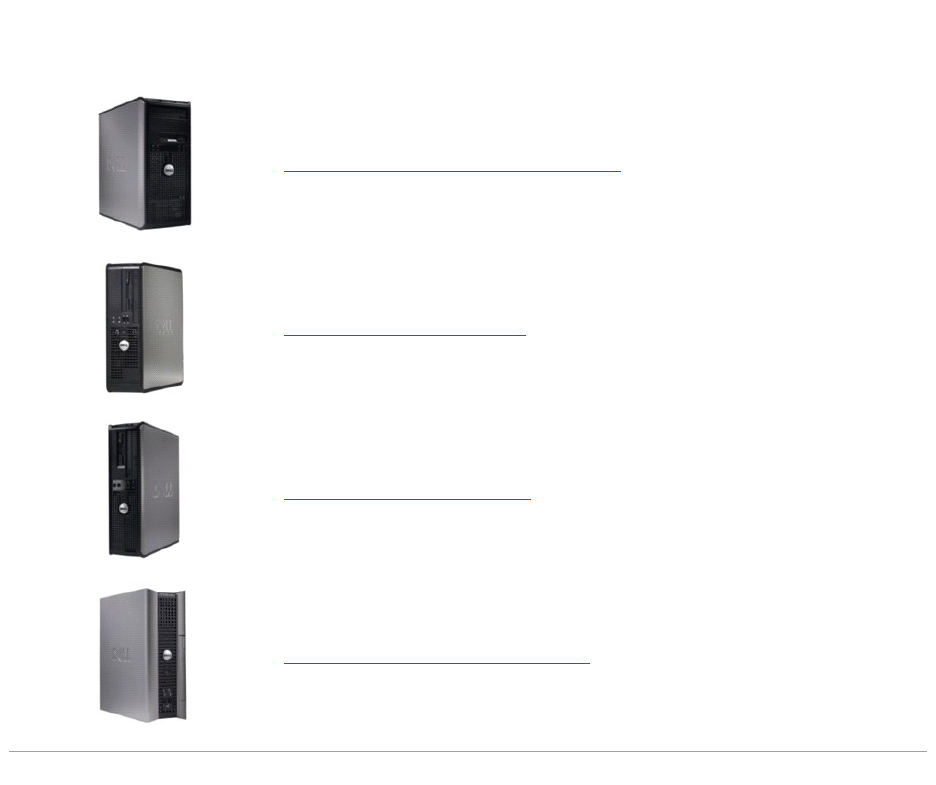
- Настольныйкомпьютер 1
- Компактныйкомпьютер 1
- Сверхкомпактныйкомпьютер 1
- Дополнительныефункции 2
- СвойстваiAMT 3
- Внеполосноеуправление 3
- ДоступкнастройкеiAMT 3
- ОтключениеiAMT 3
- ПриложенияDellOpenManage™ 4
- Dell Client Manager (DCM) 4
- Физическаябезопасность 5
- ВключениемодуляTPM 6
- Options in Windows XP 7
- Спящийрежим 8
- Вкладка«Дополнительно» 8
- Options in Windows Vista 9
- Аккумулятор 10
- Работаскомпьютером 12
- Послеработыскомпьютером 13
- Настольныйкомпьютер 14
- СнятиеPCI-платы 17
- Процессор 27
- Заглушкидлядисководов 32
- Блокрадиатора 44
- Настольныйкомпьютер 52
- ОбращениевDell 55
- Глоссарий 56
- Память 66
- Установкамодулейпамяти 67
- Извлечениямодулейпамяти 68
- Installing an Optical Drive 92
- Системныйвентилятор 100
- Мини-башня 102
- Элементысистемнойплаты 103
- Сверхкомпактный 105
- Платы 107
- УдалениеплатыPCI 109
- ПлатыPCI Express иDVI 110
- Радиаторипроцессор 115
- Установкапроцессора 116
- Детектороткрытиякорпуса 119
- Диски 121
- Жесткийдиск 122
- Установкажесткогодиска 123
- Оптическийдисковод 126
- Дисководгибкихдисков 128
- Вентиляторкорпуса 133
- Панельввода/вывода 134
- НазаднастраницуСодержания 135
- Блокпитания 136
- Динамики 139
- Малыйформ-фактор 141
- Компонентысистемнойплаты 142
- Компактныйкомпьютер 144
- Системнаяплата 145
- Установкасистемнойплаты 147
- Краткоеописание 149
- Значенияпараметра 153
- ЗагрузкасустройстваUSB 154
- Защитаспомощьюпароля 155
- Парольадминистратора 156
- Установкаперемычек 157
- Очистказабытыхпаролей 158
- ОчисткапараметровCMOS 159
- (Dell) склиентской 159
- Средства 161
- Диагностическиеиндикаторы 162
- Сигналызвуковойдиагностики 165
- Системныесообщения 166
- ПрограммаDell Diagnostics 167
- Устранениенеполадок 170
- Сообщенияобошибках 171
- Неполадкиклавиатуры 173
- Неполадкипамяти 174
- Неполадкимыши 175
- Неполадкисети 175
- Неполадкипитания 176
- Неполадкипринтера 176
- Неполадкисканера 177
- Неслышензвукиздинамиков 178
- Неслышензвукизнаушников 178
- Наэкраненетизображения 178
- Модульныйотсек 181
- Microsoft 183
- Windows 183
- Системиныевентиляторы 197
- Кнопкапитания 199
- Сверхкомпактный 202
- ЗнакDell 204
- Сверхкомпактныйкомпьютер 205
Sommario
Dell™OptiPlex™760Руководствопотехническомуобслуживанию КомпьютервкорпусеMini Tower Настольныйкомпьютер Компактныйкомпьютер Свер
НазаднастраницуСодержания Аккумулятор Dell™OptiPlex™760Руководствопообслуживанию Заменааккумулятора Круглаяплоскаяаккумуляторна
НазаднастраницуСодержания Системныйвентилятор Dell™OptiPlex™760Руководствопообслуживанию Извлечениевентиляторакорпуса 1. Выпол
НазаднастраницуСодержания Мини-башня Dell™OptiPlex™760Руководствопообслуживанию Снятиекрышкикорпусакомпьютера Внутрикомпьютера
Элементысистемнойплаты ПРЕДУПРЕЖДЕНИЕ: Передначаломработысвнутреннимикомпонентамикомпьютерапрочитайтеинструкциипотехникебезопас
НазаднастраницуСодержания 15 разъемPCI Express x1 (SLOT4) 16 разъемPCI (SLOT2, SLOT3) 17 гнездоаккумулятора(BATTERY) 18 PS/2 илиразъемпосле
НазаднастраницуСодержания Установкакрышкикорпусакомпьютера Dell™OptiPlex™760Руководствопообслуживанию КомпьютерыскорпусомMini-Tow
НазаднастраницуСодержания ПРЕДУПРЕЖДЕНИЕ: Радиаторграфическогоадаптеравовремяобычнойработыможетсильнонагреваться. Преждечемприкасат
НазаднастраницуСодержания Платы Dell™OptiPlex™760Руководствопообслуживанию КомпьютерDell™поддерживаетпоследовательныйпортPS/2 и
5. Чтобызаменитьужеустановленнуюплату, выньтеееизкомпьютера. Принеобходимостиотсоединитеотплатывсеподключенныекабели. Затемперейдите
14. Установитевседрайверы, необходимыедляработыплаты, всоответствиисдокументациейкней. УдалениеплатыPCI 1. Выполнитепроцедуры,
6. Вставьтеновыйсистемныйаккумулятор. a. Поддерживайтеразъемаккумулятора, плотнонажимаянанегонаположительнойсторонеразъема. b. Д
a. Войдитевпрограммунастройкисистемы, выберитепунктSystem Configuration (Конфигурациясистемы)® Integrated NIC (Встроенныйконтроллерсетевого
8. Подсоединитекабели, которыедолжныбытьподсоединеныкплате. 9. Передзакрытиемфиксирующегомеханизмаплатыубедитесьввыполнении
a. Войдитевпрограммунастройкисистемы, выберитепунктSystem Configuration (Конфигурациясистемы) ® Integrated NIC (Встроенныйконтроллерсетевог
8. Есливынесобираетесьустанавливатьдругуюплату, установитевпустоеотверстиедляплатыметаллическуюзаглушку. 9. Передзакрытиемфиксиру
8. ПодсоединитекабельадаптеракразъемуадаптерапоследовательногопортаPS/2 (PS2/SERIAL2) насистемнойплате(см. разделКомпонентысистемной
НазаднастраницуСодержания Радиаторипроцессор Dell™OptiPlex™760Руководствопообслуживанию Снятиепроцессора 1. Выполнитепроцедур
8. Аккуратноизвлекитепроцессоризгнезда. Оставьтефиксирующийрычажоквверхнейпозиции, чтобыразъембылготовдляустановкиновогопроцес
7. Безусилийвставьтепроцессорвгнездоиубедитесь, чтоонрасположенправильно. 8. Когдапроцессорполностьюустановитсявгнездо, закр
13. Проложитекабельдисководагибкихдисковчерезфиксирующийвыступнарадиатореиподсоединитеегоксистемнойплате. 14. Установитеоптич
НазаднастраницуСодержания Детектороткрытиякорпуса Dell™OptiPlex™760Руководствопообслуживанию Снятиепереключателязащитыкорпусаот
НазаднастраницуСодержания Работаскомпьютером Dell™OptiPlex™760Руководствопообслуживанию Рекомендуемыеинструменты Передначаломра
2. ПрипоявлениилоготипаDELL™нажмитеклавишу<F12>. Есливынеуспелинажатьэтуклавишу, ипоявилсялоготипоперационнойсистемы, дождитес
НазаднастраницуСодержания Диски Dell™OptiPlex™760Руководствопообслуживанию Компьютерподдерживаетследующиеустройства: l одинжесткийд
Подключениеиотключениекабелейдисковидисководов Извлекаякабель, беритесьзацветнойязычокитяните, поканевытащитеразъем. Отсоединяяи
5. Отключитекабелипитанияипередачиданныхотжесткогодиска. 6. Отсоединитекабельданныхотсистемнойплаты. 7. Отсоединитекабель
4. Подсоединитекабельвентиляторажесткогодискаксистемнойплате. 5. Подключитекабелипитанияипередачиданныхкжесткомудиску. 6.
10. Еслиустановленныйдискявляетсяосновным, вставьтезагрузочныйносительвзагрузочныйдисковод. 11. Включитекомпьютер. 12. Войдите
Оптическийдисковод Извлечениедисководаоптическихдисков 1. Выполнитепроцедуры, описанныевразделеРаботаскомпьютером. 2. Снимит
6. Извлекитедисководиустановитенаместокрышкукомпьютера(см. разделУстановкакрышкикорпусакомпьютера). Установкаоптическогодисковод
7. Аккуратновставьтедисквотсекдощелчка. 8. Проверьтесоединениевсехкабелейиубедитесь, чтокабелинемешаютпритокувоздухадляохл
3. Извлекитеоптическийдисководиаккуратноотложитееговсторону(см. разделОптическийдисковод). 4. Потянитезаязычоккабеля, чтобыотс
Выключениекомпьютера 1. Завершитеработуоперационнойсистемы. 2. Убедитесь, чтокомпьютеривсеподключенныекнемуустройствавыключены. Е
4. Вставьтекабельпередачиданныхвразъемнасистемнойплате. 5. Установитеоптическийдисковод(смотритеразделОптическийдисковод).
8. Потянитезащелкунакопителяисдвиньтеустройствочтениякартпамятивнаправлениизаднейпанеликорпусакомпьютера. Затемприподнимитеустройс
5. Установитеоптическийдисковод(смотритераздел. Оптическийдисковод). 6. Проверьтесоединениевсехкабелейиубедитесь, чтокабелинемеш
НазаднастраницуСодержания Вентиляторкорпуса Dell™OptiPlex™760Руководствопообслуживанию Извлечениевентиляторакорпуса 1. Выполните
НазаднастраницуСодержания Панельввода/вывода Dell™OptiPlex™760Руководствопообслуживанию Снятиепанеливвода/вывода 1. Выполните
НазаднастраницуСодержания
НазаднастраницуСодержания Блокпитания Dell™OptiPlex™760Руководствопообслуживанию Установкаблокапитания 1. Выполнитепроцедуры,
12. Установитенаместодисководгибкихдисковилиустройствочтениякартпамяти(см. разделУстановкадисководагибкихдисков). 13. Установитео
РазъемпитанияпостоянноготокаP2 РазъемыпитанияпостоянноготокаP3 РазъемпитанияпостоянноготокаP6 НазаднастраницуСодержания
НазаднастраницуСодержания Динамики Dell™OptiPlex™760Руководствопообслуживанию Установкадинамика 1. Выполнитепроцедуры, описанны
Dell™OptiPlex™760Руководствопотехническомуобслуживанию Примечания, предупрежденияипредостережения ВслучаеприобретениякомпьютераDell n Ser
5. Установитекрышкукорпусанаместо. 6. Включитепитаниекомпьютера. НазаднастраницуСодержания
НазаднастраницуСодержания Малыйформ-фактор Dell™OptiPlex™760Руководствопообслуживанию Снятиекрышкикорпусакомпьютера Внутренниеу
Компонентысистемнойплаты ПРЕДУПРЕЖДЕНИЕ: Воизбежаниепораженияэлектрическимтокомпередснятиемкрышкивсегдаотсоединяйтекомпьютеротэ
НазаднастраницуСодержания (INT_USB) обслуживания 13 перемычкасбросаRTC (RTCRST) 14 разъемPCI (SLOT2) 15 разъемPCI Express x16 (SLOT1) 16 гнез
РуководствопотехническомуобслуживаниюDellOptiPlex™760 Примечания, предупрежденияипредостережения ВслучаеприобретениякомпьютераDell n Seri
НазаднастраницуСодержания Системнаяплата Dell™OptiPlex™760Руководствопообслуживанию Извлечениесистемнойплаты Установкасистемной
Винтынасистемнойплатедлянастольногокомпьютера Винтынасистемнойплатедлякомпактногокомпьютера 1 винты(9) 1 винты(9)
Винтынасистемнойплатедлясверхкомпактногокомпьютера Установкасистемнойплаты 1. Аккуратносовместитеплатускорпусомисдвиньтееев
НазаднастраницуСодержания
НазаднастраницуСодержания Программанастройкисистемы Dell™OptiPlex™760Руководствопообслуживанию Краткоеописание Нижеперечисленыцел
НазаднастраницуСодержания Платы Dell™OptiPlex™760Руководствопообслуживанию КомпьютерDell™обеспечиваетвозможностьподключенияпла
ПРЕДУПРЕЖДЕНИЕ: ИнтерфейсeSATA можетфункционировать, толькоесливпрограмменастройки(BIOS) длярежимаSATA Operation (РаботаустройствSATA) выб
Miscellaneous Devices Включениеилиотключениеследующихвстроенныхустройств: l ФронтальныйпортUSB l ТыловыедвапортаUSB l Тыловыечетырепорт
SATA-0 Password (ПарольдляSATA-0) Отображениетекущегосостоянияпароля, заданногодляжесткогодиска, подключенногокразъемуSATA-0 насистемнойп
Последовательностьзагрузки ЭтафункцияпозволяетизменятьBoot Device Property (Свойствозагрузочногоустройства) дляустройств. Значенияпарамет
l CD/DVD - компьютерпопытаетсявыполнитьзагрузкусдисководаоптическихдисков. Изменениепоследовательноститекущейзагрузки Этуфункциюможн
Защитаспомощьюпароля System Password (Системныйпароль) Значенияпараметра Нельзяизменитьсуществующийсистемныйпарольилисоздатьнов
Удалениеилиизменениесуществующегосистемногопароля 1. Войдитевпрограммунастройкисистемы(см. Входвпрограммунастройкисистемы). 2. П
Удалениеилиизменениесуществующегопароляадминистратора Чтобыизменитьпарольадминистратора, необходимознатьсуществующийпароль. 1. Войдите
Малыйформ-фактор Сверхкомпактный Очистказабытыхпаролей 1. Выполнитепроцедуры, описанныевразделеРаботаскомпьютером. 2. Сним
3. Найдитенасистемнойплате2-контактнуюперемычкузащитыпаролем(PSWD) иснимитеэтуперемычку, чтобысброситьпароль. СмотритеразделЗащитас
5. Приустановкеплатывместоустановленнойплатыизвлекитеустановленнуюплату(см. разделСнятиеPCI-платы). 6. Подготовьтеплатукустановк
2. ВыберитеImageSever изспискавариантовзагрузки. 3. ЗадайтепараметруClient DHCP значениеStatic IP. 4. ВыберитекомандуПринятьво
НазаднастраницуСодержания Поискиустранениенеисправностей Dell™OptiPlex™760Руководствопообслуживанию Средства ПрограммаDell Diagn
Диагностическиеиндикаторы Дляоблегченияпоискаиустранениянеисправностейнапереднейпанеликомпьютераимеетсячетыреиндикатора, помеченных
Горитжелтымсветом Модулипамятиобнаружены, нопроизошелсбойпитаниямодулейпамяти. l Еслиустановленыдваилиболеемодулейпамяти, извлеките
Горит Зеленый Диагностическиеиндикаторынегорятпослеуспешнойзагрузкиоперационнойсистемыкомпьютера. Горит Зеленый Возможно, неисправенпроц
Диагностическийиндикаторблокапитания Диагностическийиндикаторблокапитаниянаходитсяназаднейпанеликомпьютера, рядомсразъемомпитания. Хар
Системныесообщения Alert! Previous attempts at booting this system have failed at checkpoint [nnnn]. For help in resolving this problem, please n
рабочегодиапазона. КомпанияDell рекомендуетрегулярновыполнятьрезервноекопированиеданных. Параметр, выходящийзапределыдиапазона, можетсвидет
Есливынеуспеливовремянажатьэтуклавишуипоявилсяэкранслоготипомоперационнойсистемы, дождитесьпоявления«рабочегостола»Microsoft Windows
10. Послезавершениявсехпроверокзакройтеокнопроверок, чтобывернутьсявокноMain Menu (Главноеменю) программыDell Diagnostics. 11. Зак
электросетиивключитеих. 12. Еслиустановленазвуковаяплата, сделайтеследующее. a. Войдитевпрограммунастройкисистемы, выберитепункт
Устранениенеполадок Приведенныенижесоветыпомогутвустранениинеполадоккомпьютера. l Еслипередвозникновениемнеполадкибылдобавленилиудал
Проверьтеправильностьподсоединениякабелей. Запуститесредстводиагностикиоборудования— См. разделСредствоустранениянеполадокоборудования.
Еслиданногосообщенияобошибкенетвсписке, смотритедокументациюпооперационнойсистемеилипрограмме, котораяработалавмоментегопоявления.
ЕслиустройствоIEEE 1394 естьвсписке, Windows распознаетэтоустройство. ПриналичиипроблемсустройствомIEEE 1394, поставляемымкомпаниейDell
2. ОткройтевкладкуПриложения. 3. Выберитепрограмму, котораяпересталареагироватьнавашидействия. 4. НажмитекнопкуСнятьзадачу. Неоднок
l Проверьтеминимальныетребованиякпамятивдокументациипопрограмме. Принеобходимостиустановитедополнительныемодулипамяти(смотритеразделУ
Перезагрузитекомпьютерисновавойдитевсеть. Проверьтепараметрынастройкисети— Обратитеськсетевомуадминистраторуиличеловеку, которыйн
Проверьтеправильностьподсоединениякабелейпринтера— l Информациюоподключениикабеляпринтерасм. вдокументациипопринтеру. l Убедитесь, чт
Неслышензвукиздинамиков Проверьтеправильностьподсоединениякабелейдинамиков— Убедитесь, чтодинамикиподключены, какпоказанонасхеме
Текстнаэкранетрудночитаем Проверьтеправильностьподсоединениякабелямонитора— l Убедитесь, чтокабельмонитораподсоединенкнужномуграфи
6. Возьмитеплатузаверхниеуглыиосвободитеееизразъема. 7. Есливынесобираетесьустанавливатьдругуюплату, установитевпустоеотвер
Подсоединитевнешниймонитор— 1. Выключитекомпьютериподключитекнемувнешниймонитор. 2. Включитекомпьютеримонитор, затемотрегулируйтеяр
НазаднастраницуСодержания Модульныйотсек Dell™OptiPlex™760Руководствопообслуживанию Вмодульныйотсекможноустановитьсъемноеустройс
3. Нажмитеназащелкуосвобожденияустройства, чтобывыдвинутьее. 4. Вытащитеустройствоизотсека, потянувзазащелку. 5. Устано
корпусакомпьютера). Извлечениеиустановкадисководаприработающемкомпьютере Microsoft® Windows® 1. Чтобыизвлечьустройство, установленн
3. Установитекрышкукорпуса(см. разделУстановкакрышкикорпусакомпьютера). Модульможноизвлечьизкомпьютератолькопослеподнятияфиксирую
НазаднастраницуСодержания Крышкапанелиразъемов(приналичии) Dell™OptiPlex™760Руководствопообслуживанию Установкакрышкипанелиразъе
НазаднастраницуСодержания Радиаторипроцессор Dell™OptiPlex™760Руководствопообслуживанию Снятиепроцессора 1. Выполнитепроц
b. Аккуратноотсоединитерадиаторотпроцессора. c. Положитерадиаторнаеговерхнююплоскостьтак, чтобытермическаясмазкабылаобращенанавер
3. Совместитепереднююизаднююнаправляющиепрорезинапроцессореспереднейизаднейнаправляющимипрорезяминагнезде. 4. Совместитеконтак
10. Опуститерадиаторнапроцессорподуглом45 градусов, чтобыодинконецрадиаторанадежнопоместилсяподвыступом, расположеннымнапротивзащелки
4. Нажмитезащелку, чтобыподнятьфиксаторплаты. 5. Принеобходимостиотсоединитеотплатывсеподключенныекабели. 6. Возьмитеплатуз
НазаднастраницуСодержания Детектороткрытиякорпуса Dell™OptiPlex™760Руководствопообслуживанию Снятиепереключателязащитыкорпусаот
4. ВыберитеSecurity (Безопасность)® Chassis Intrusion (Вскрытиекорпуса), азатем- параметрClear Intrusion Warning (Очиститьпредупрежденияовскры
НазаднастраницуСодержания Диски Dell™OptiPlex™760Руководствопообслуживанию Компьютерподдерживаетследующиеустройства: l одинжесткийд
Жесткийдиск Извлечениежесткогодиска 1. Выполнитепроцедуры, описанныевразделеРаботаскомпьютером. 2. Снимитекрышкукомпь
2. Снимитекрышкукомпьютера(см. разделСнятиекрышкикомпьютера). 3. Вслучаеустановкиновогодиска, анезаменыужеустановленного, сделай
Подробныеинструкцииможнонайтивдокументациипооперационнойсистеме. 13. ПроверьтежесткийдискспомощьюпрограммыDell Diagnostics (см. разде
7. Установитекрышкукабеля, еслионаиспользуется. НазаднастраницуСодержания
НазаднастраницуСодержания Системиныевентиляторы Dell™OptiPlex™760Руководствопообслуживанию Извлечениесистемныхвентиляторов 1.
НазаднастраницуСодержания
Назаднастраницусодержания Dell™OptiPlex™760Руководствопообслуживанию Кнопкапитания Кнопкапитания Извлечениекнопкипитания 1. В
НазаднастраницуСодержания Дополнительныефункции Dell™OptiPlex™760Руководствопообслуживанию ТехнологияLegacySelect Спомощьютехнолог
b. Подключитевнешниезвуковыеустройствакразъемамназвуковойплате. Неподсоединяйтевнешниезвуковыеустройствакразъемаммикрофона, громкогово
НазаднастраницуСодержания Динамики Dell™OptiPlex™760Руководствопообслуживанию Снятиединамика 1. Выполнитепроцедуры, описанныев
5. Установитекрышкукорпусанаместо. 6. Включитепитаниекомпьютера. НазаднастраницуСодержания
НазаднастраницуСодержания Сверхкомпактный Dell™OptiPlex™760Руководствопообслуживанию Снятиекрышкикомпьютера Внутрикомпьютера Э
Элементысистемнойплаты ПРЕДУПРЕЖДЕНИЕ: Передначаломработысвнутреннимикомпонентамикомпьютерапрочитайтеинструкциипотехникебезо
ЗнакDell ЗнакDell напереднейпанеликомпьютераможноповернуть. Чтобыповернутьзнак, выполнитеследующиедействия. 1. Снимитекрышкукомпьют
РуководствопотехническомуобслуживаниюDellOptiPlex™760 Примечания, предупрежденияипредостережения ВслучаеприобретениякомпьютераDell n Seri
8. Плотновставьтеплатувразъемнаблокеудлинителядлясистемнойшины. 9. Опуститефиксаторплатыиустановитееговисходноеположение, з
a. Войдитевпрограммунастройкисистемы, выберитепунктSystem Configuration (Конфигурациясистемы)® Miscellaneous Devices (Различныеустройства) и
7. Установитефиксаторплатывисходноеположение, закрепивтакимобразомплаты. 8. Подсоединитекабельадаптеракразъемуадаптерапослед
5. ВытащитекронштейнадаптерапоследовательногопортаPS/2 изегофиксирующегогнезда. 6. Еслиадаптерудаляетсянадолго, вставьтенаегом
9. Передзакрытиемфиксирующегомеханизмаплатыубедитесьввыполненииуказанныхнижедействий. l Верхниечастивсехплатизаглушекнаходятсянао
8. Передзакрытиемфиксирующегомеханизмаплатыубедитесьввыполненииуказанныхнижедействий. l Верхниечастивсехплатизаглушекнаходятсян
НазаднастраницуСодержания Процессор Dell™OptiPlex™760Руководствопообслуживанию Снятиепроцессора 1. Выполнитепроцедуры, описанны
2. Снимитекрышкукомпьютера(см. разделСнятиекрышкикорпусакомпьютера). 3. Распаковываяновыйпроцессор, соблюдайтеосторожность, чтобын
НазаднастраницуСодержания Детектороткрытиякорпуса Dell™OptiPlex™760Руководствопообслуживанию Снятиепереключателязащитыкорпусаот
СвойстваiAMT Основныефункциональныевозможности l Возможностьобнаружения, отслеживанияиинвентаризацииактивовприналичииилибезоперационны
Есливынеуспелинажатьэтуклавишу, ипоявилсялоготипоперационнойсистемы, дождитесьпоявлениярабочегостолаMicrosoft®Windows®. Затемвыключите
НазаднастраницуСодержания Диски Dell™OptiPlex™760Руководствопообслуживанию Компьютерподдерживаетследующиеустройства: l одинжесткийд
Разъемыпитания Подключениеиотключениекабелейдисковидисководов Извлекаякабель, беритесьзацветнойязычокитяните, поканевытащитера
5. Нажмитефиксаторынапластиковойзаглушке, атакженадавитесзади, чтобыееизвлечь. Обратнаяустановказаглушекдисководов Вслучаеуда
2. Снимитекрышкукомпьютера(см. разделСнятиекрышкикорпусакомпьютера). 3. Поднимитезащелкудисководаивыньтедисководвнаправленииза
7. Проверьтесоединениевсехкабелейиубедитесь, чтокабелинемешаютпритокувоздухадляохлаждающихвентиляторов. 8. Установитекрышкукор
5. Отсоединитекабельпитанияикабельдисководагибкихдисковотразъемов. 6. Еслинетребуетсяустанавливатьдисководгибкихдисковилиуст
4. Подсоединиекабелипитанияиданныхкдисководугибкихдисков. 5. Совместитевинтысбуртикамиснаправляющимиивдвиньтедисководвотсекдо
5. Отсоединитекабельотзаднейчастиустройствачтениякартпамятиисистемнойплаты. 6. Есливданныймоментнетребуетсязаменитьустройс
2. Вслучаезаменыустройствачтениякартпамяти, сделайтеследующее. Вывернитечетыревинтасбуртикамиизсуществующегоустройствачтениякарт
USB-инициализация iAMT можноинициализироватьспомощьюUSB-ключаипрограммыDell Client Manager. USB-ключдолженудовлетворятьследующимтребования
8. Установитекрышкукорпуса(см. разделУстановкакрышкикорпусакомпьютера). 9. СпомощьюдиагностическойпрограммыDell Diagnostics провер
1. Просмотритедокументациюкдиску, чтобыубедитьсявтом, чтодисксконфигурировандляданногокомпьютера. 2. Распакуйтеновыйжесткийдиск
7. Установитедисководгибкихдисковиоптическийдисководнаместо. 8. Провериввсеразъемы, убедитесьвтом, чтокабеликнимподсоединеныпр
НазаднастраницуСодержания Системныйвентилятор Dell™OptiPlex™760Руководствопообслуживанию Извлечениевентиляторакорпуса 1. Выпол
НазаднастраницуСодержания Блокрадиатора Dell™OptiPlex™760Руководствопообслуживанию Снятиеблокарадиатора 1. Ослабьтеневыпадающ
3. Установитекрышкукорпуса(см. разделУстановкакрышкикорпусакомпьютера). НазаднастраницуСодержания 1 блокрадиатора 2 креплениеблока
НазаднастраницуСодержания Панельввода/вывода Dell™OptiPlex™760Руководствопообслуживанию Снятиепанеливвода/вывода 1. Выполните
НазаднастраницуСодержания Блокпитания Dell™OptiPlex™760Руководствопообслуживанию Установкаблокапитания 1. Выполнитепроцедуры,
13. Установитекрышкукорпуса(см. разделУстановкакрышкикорпусакомпьютера). Разъемыпитанияпостоянноготока Разъемпитанияпостоянногото
РазъемпитанияпостоянноготокаP2 РазъемпитанияпостоянноготокаP4 РазъемыпитанияпостоянноготокаP5 иP6 НазаднастраницуСодержа
КонсольDell Client Manager (DCM) КонсольDell Client Manager (DCM) позволяетнастраивать, управлятьиотслеживатькомпьютерыDell вкорпоративной
НазаднастраницуСодержания Динамики Dell™OptiPlex™760Руководствопообслуживанию Снятиединамика 1. Выполнитепроцедуры, описанныев
3. Вставьтединамиквкорпускомпьютера. 4. Подсоединитекабельдинамикаксистемнойплате. 5. Установитекрышкукорпусанаместо.
НазаднастраницуСодержания Настольныйкомпьютер Dell™OptiPlex™760Руководствопообслуживанию Снятиекрышкикорпусакомпьютера Видкомпь
Компонентысистемнойплаты ПРЕДУПРЕЖДЕНИЕ: Воизбежаниепораженияэлектрическимтокомпередснятиемкрышкивсегдаотсоединяйтекомпьютеротэ
НазаднастраницуСодержания 11 перемычкаотключениярежимаобслуживания 12 перемычкасбросаRTC (RTCRST) 13 разъемPCI Express x16 (SLOT1) 14 разъе
НазаднастраницуСодержания ОбращениевDell Dell™OptiPlex™760Руководствопообслуживанию НижеописанапроцедураобращениявDell повопроса
НазаднастраницуСодержания Глоссарий Dell™OptiPlex™760Руководствопообслуживанию Терминывглоссарииприведенытолькодляинформацииине
E ECC - видзапоминающегоустройства(ЗУ) соспециальнойсхемойдляпроверкиправильностиданныхпомереихвводаивыводаизЗУ. ECP - параллельный
PC Card - съемнаяплатаввода-вывода, соответствующаястандартуPCMCIA. ПримерамиплатPC Card являютсямодемыисетевыеадаптеры. PCI - стандартлока
UXGA - видеостандартдлявидеоадаптеровиконтроллеровсподдержкойразрешениядо1600 x 1200. W WLAN - беспроводнаялокальнаясеть. Группаподключен
l Подключитеблокировочноеустройствокгнездузащитногокабелянаверхнейпанеликомпьютера. Такиеустройстваобычносостоятизсегментастальног
высокоебыстродействиепосравнениюссистемнойоперативнойпамятью. Объемустановленнойвидеопамятиоказываетосновноевлияниенаколичествоотобража
З Загрузочныйдиск - диск, которыйможноиспользоватьдлязапускакомпьютера. Наслучайвируснойатакииливыходакомпьютераизстроявсегдаследует
Мегабайтвсекунду(Мб/с) - скоростьпередачиводинмиллионбайтоввсекунду. Этаединицаизмеренияобычноиспользуетсядляобозначенияскоростипере
Передняяшина(FSB) - каналпередачиданныхифизическийинтерфейсмеждупроцессоромиОЗУ. Переменныйток - видэлектрическоготока, подающийсявсис
грозы). Необеспечиваетзащитуотударамолнии, атакжевслучаеболеечем20% понижениянапряжения(отноминальногоуровнянапряжениявсетипеременн
Электростатическийразряд - одномоментныйразрядстатическогоэлектричества. Электростатическийразрядспособенвывестиизстрояинтегральныесхемыко
НазаднастраницуСодержания Память Dell™OptiPlex™760Руководствопообслуживанию Установкамодулейпамяти Извлечениямодулейпамяти Объ
Конфигурацииадресациипамяти Прииспользовании32-разряднойоперационнойсистемы, например, Microsoft® Windows®Vista®, компьютербудетподдерживать
6. Установитекрышкукорпуса(см. Установкакрышкикорпусакомпьютера). 7. Подключитекомпьютериустройстваксетипитанияивключитеих.
Dell™OptiPlex™760Руководствопотехническомуобслуживанию Примечания, предупрежденияипредостережения ВслучаеприобретениякомпьютераDell n Ser
Дополнительнуюинформациюпоиспользованиюпрограммногообеспеченияиразличныхфункцийбезопасностисм. вРуководствепоначалуработы дляданногопр
НазаднастраницуСодержания Платы Dell™OptiPlex™760Руководствопообслуживанию КомпьютерDell™поддерживаетпоследовательныйпортPS/2 и
4. Дляустановкиновойплатыудалитезаглушку, чтобыоткрытьотверстиедляплаты. 5. Чтобызаменитьужеустановленнуюплату, выньтеееизком
10. Передопусканиемфиксирующегомеханизмаплатыубедитесьввыполненииуказанныхнижедействий. l Верхниечастивсехплатизаглушекнаходятс
4. Принеобходимостиотсоединитеотплатывсеподключенныекабели. 5. Есливынесобираетесьустанавливатьдругуюплату, установитевпустое
3. Аккуратнонажмитезащелкунафиксатореплатысвнутреннейстороны, чтобыоткрытьего. Защелкаостанетсявоткрытомположении. 4. Удалитез
9. Установитекрышкукорпуса(см. разделУстановкакрышкикорпусакомпьютера). ИзвлечениеадаптерапоследовательногопортаPS/2 1. Выполнит
8. Передзакрытиемфиксирующегомеханизмаплатыубедитесьввыполненииуказанныхнижедействий. l Верхниечастивсехплатизаглушекнаходятсяна
НазаднастраницуСодержания Радиаторипроцессор Dell™OptiPlex™760Руководствопообслуживанию Снятиепроцессора 1. Выполнитепроцедур
6. Аккуратноизвлекитепроцессоризгнезда. Оставьтефиксирующийрычажоквверхнейпозиции, чтобыразъембылготовдляустановкиновогопроцессо
7. Безусилийвставьтепроцессорвгнездоиубедитесь, чтоонрасположенправильно. 8. Когдапроцессорполностьюустановитсявгнездо, закрой
1. НажмитеПуск® Панельуправления® Выборкатегории® Производительностьиобслуживание. 2. ВгруппеПанельуправлениявыберитепараметрЭлектро
НазаднастраницуСодержания Детектороткрытиякорпуса Dell™OptiPlex™760Руководствопообслуживанию Снятиепереключателязащитыкорпусаот
4. СохранитенастройкиBIOS ивыйдитеизпрограммынастройкисистемы. НазаднастраницуСодержания ПРИМЕЧАНИЕ: Поумолчаниюиспользуетсязначен
НазаднастраницуСодержания Диски Dell™OptiPlex™760Руководствопообслуживанию Компьютерподдерживаетследующиеустройства: l дважесткихди
Разъемыпитания Подключениеиотключениекабелейдисковидисководов Извлекаякабель, беритесьзацветнойязычокитяните, поканевытащитера
6. Нажмитенасиниезащелкискаждойстороныжесткогодиска, сдвиньтедисквверхивытащитеегоизкомпьютера. Установкажесткогодиска 1
4. Аккуратнорасправьтестороныкронштейнадискаивдвиньтежесткийдисквкроншнейнсощелчком, выравниваядискпоконтактамкронштейна. 5. А
14. Еслиустановленныйдискявляетсяглавным, установитенанегооперационнуюсистему. Еслиустановленныйдискявляетсяисходным, вставьтезагрузоч
8. НайдитенасистемнойплатенеиспользуемыйразъемSATA иподсоединитекабельпередачиданныхкэтомуразъемуиковторомужесткомудиску.
Извлечениедисководагибкихдисков 1. Перезапуститекомпьютеривойдитевпрограммунастройкисистемы(см. разделВходвпрограммунастройкисист
4. Подключитекабелипитанияипередачиданныхкдисководугибкихдисковисистемнойплате. 5. Установитекрышкукорпуса(см. разделУстанов
НавкладкеAdvanced (Дополнительно) можносделатьследующее. l Поместитьзначокпараметровэлектропитания напанелизадачWindows длябыстрогодост
2. Снимитекрышкукомпьютера(см. разделСнятиекрышкикорпусакомпьютера). 3. Снимитепанельдисковода, сдвинувзащелкудисководавниз, чтоб
4. Подсоединитекабелькустройствучтениякартпамятиисистемнойплате. 5. Установитекрышкукорпуса(см. разделУстановкакрышкикорпуса
3. Отсоединитекабельпитанияипередачиданныхотзаднейчастинакопителяисистемнойплаты. 4. Возьмитесьзарычагскользящейпластиныисдвинь
7. Подключитекабелипитанияипередачиданныхкдисководуисистемнойплате. 8. Проверьтесоединениевсехкабелейиубедитесь, чтокабели
НазаднастраницуСодержания Панельввода/вывода Dell™OptiPlex™760Руководствопообслуживанию Снятиепанеливвода/вывода 1. Выполните
НазаднастраницуСодержания Блокпитания Dell™OptiPlex™760Руководствопообслуживанию Установкаблокапитания 1. Выполнитепроцедуры,
Разъемыпитанияпостоянноготока РазъемпитанияпостоянноготокаP1 Номерконтакта Названиесигнала Провод18-AWG 1 +3.3 VDC Оранжевый
РазъемпитанияпостоянноготокаP2 РазъемыпитанияпостоянноготокаP3, P5, P8 и P9 РазъемпитанияпостоянноготокаP7 Назаднастрани
НазаднастраницуСодержания Dell™OptiPlex™760Руководствопообслуживанию Динамики Извлечениединамика 1. Выполнитепроцедуры, описанн
4. Подсоединитекабеликсистемнойплате. 5. Установитекрышкукорпусанаместо. 6. Включитепитаниекомпьютера. НазаднастраницуСод
Più documenti per Computer Dell OptiPlex 760






Prodotti e manuali riguardandi Computer Dell OptiPlex 760
 (9 pagine)


 (122 pagine)
(8 pagine)
(84 pagine)
(242 pagine)
(66 pagine)
(172 pagine)
(78 pagine)
(224 pagine)
(58 pagine)
(118 pagine)
(12 pagine)
(9 pagine)
(238 pagine)
(78 pagine)
(144 pagine)
(90 pagine)
(57 pagine)
(122 pagine)
(8 pagine)
(84 pagine)
(242 pagine)
(66 pagine)
(172 pagine)
(78 pagine)
(224 pagine)
(58 pagine)
(118 pagine)
(12 pagine)
(9 pagine)
(238 pagine)
(78 pagine)
(144 pagine)
(90 pagine)
(57 pagine)
© 2020, manymanuals.it. Tutti i diritti riservati | 0.124 s |
 Manymanuals.com
 Manymanuals.de
 Manymanuals.fr
 Manymanuals.it
 Manymanuals.pl
 Manymanuals.cz
 Manymanuals.es
 Manymanuals-pt.com
Commenti su questo manuale