Dell OptiPlex 760 Manuale Utente
Navigare online o scaricare Manuale Utente per Computer Dell OptiPlex 760. Dell OptiPlex 760 Benutzerhandbuch Manuale Utente
- Pagina / 202
- Indice
- SEGNALIBRI


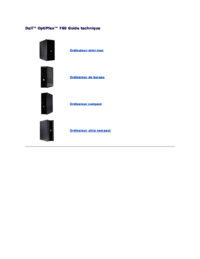
- Minitower-Computer 1
- Desktop-Computer 1
- Kompaktgehäuse-Computer 1
- Erweiterte Funktionen 2
- Merkmale von iAMT 3
- Out of Band-Management 3
- Zugang zum iAMT-Setup 3
- Ausschalten von iAMT 3
- Warnstandardformat 4
- DellOpenManage™-Anwendungen 4
- Dell Client Manager (DCM) 4
- Physische Sicherheit 5
- Aktivieren der TPM-Funktion 6
- Optionen in Windows XP 7
- Ruhezustand 8
- Optionen in Windows Vista 9
- Batterie 10
- Empfohlene Werkzeuge 12
- Desktop-Computer 14
- Prozessor 27
- Laufwerkeinschübe 33
- Kühlkörperanordnung 45
- Gleichstromstecker P4 50
- Desktop 53
- Kontaktaufnahme mit Dell 56
- Glossar 57
- Speicher 65
- Minitower-Computer 68
- Gleichstromstecker P7 96
- Minitower 100
- Ultra-Kompaktgehäuse 103
- Karten 105
- Entfernen einer PCI-Karte 107
- PS/2-Seriell-Portadapter 111
- KühlkörperundProzessor 113
- Installation des Prozessors 114
- Gehäuseeingriffschalter 117
- Laufwerke 119
- Festplattenlaufwerk 120
- Optisches Laufwerk 124
- Diskettenlaufwerk 126
- Media-Speicherkartenleser 128
- Systemlüfter 131
- E/A-Einheit 132
- Netzteil 134
- Gleichstromanschlüsse 135
- Gleichstromstecker P2 136
- Gleichstromanschlüsse P3 136
- Gleichstromanschluss P6 136
- Lautsprecher 137
- Kompaktgehäuse 139
- Kompaktgehäuse-Computer 142
- Systemplatine 143
- System-Setup 147
- Boot Sequence 151
- Starten eines USB-Gerätes 152
- Kennwortschutz 152
- Optionseinstellungen 153
- Systemkennwort vergeben 153
- Eingabe des Systemkennworts 153
- Administratorkennwort 154
- Jumpereinstellungen 155
- Ultra-Kompaktgehäuse 156
- BehebenvonStörungen 159
- Diagnoseanzeigen 160
- Netzteil-Diagnoseanzeige 163
- Signaltoncodes 163
- Systemmeldungen 163
- Hardware-Ratgeber 164
- Dell Diagnostics 165
- Störungenbeheben 167
- Probleme mit der Batterie 168
- Probleme mit Laufwerken 168
- Fehlermeldungen 169
- Probleme mit der Tastatur 170
- Der Computer startet nicht 171
- Probleme mit dem Speicher 172
- Mausprobleme 172
- Probleme mit dem Netzwerk 173
- Probleme mit dem Drucker 174
- Probleme mit dem Scanner 175
- KeinTonüberdieKopfhörer 176
- Modulschacht 178
- Microsoft 180
- Windows 180
- Kabelabdeckung (Optional) 182
- Betriebsschalter 196
- Ultra-Kompaktgehäuse 199
- Dell-Emblem 201
Sommario
Dell™OptiPlex™760Service-Handbuch Minitower-Computer Desktop-Computer Kompaktgehäuse-Computer Computer mit Ultra-Kompaktgehäuse
ZurückzumInhaltsverzeichnis Batterie Dell™OptiPlex™760–Service-Handbuch Austauschen der Batterie EineKnopfzellenbatteriespeistden
ZurückzumInhaltsverzeichnis Minitower Dell™OptiPlex™760–Service-Handbuch Abnehmen der Computerabdeckung Das Innere des Computers Ko
Komponenten der Systemplatine WARNUNG: BevorSieArbeitenimInnerendesComputersausführen,lesenSiezunächstdieimLieferumfangdesC
ZurückzumInhaltsverzeichnis 15 PCI-Express x1-Anschluss (SLOT4) 16 PCI-Anschlüsse(SLOT2,SLOT3) 17 Batteriesockel (BATTERY) 18 PS/2- oder seriell
ZurückzumInhaltsverzeichnis WiederanbringendesSystemgehäuses Dell™OptiPlex™760–Service-Handbuch Minitower,DesktopundKompaktgehäuse
ZurückzumInhaltsverzeichnis WARNUNG: KühlkörperfürGrafikartenkönnenimregulärenBetriebsehrheißwerden.VergewissernSiesich,dassder
ZurückzumInhaltsverzeichnis Karten Dell™OptiPlex™760–Service-Handbuch IhrDell™-ComputerunterstützteinenPS/2-Seriell-Portadapterund
5. Wenn Sie eine Karte austauschen, die bereits im Computer installiert ist, bauen Sie die Karte aus. Trennen Sie gegebenenfalls vorhandene Kabelv
14. Installieren Sie alle Treiber wie in der Dokumentation der Karte beschrieben. Entfernen einer PCI-Karte 1. Folgen Sie den Anweisungen un
b. VerbindenSiedasNetzwerkkabelmitdemintegriertenNetzwerkanschlussaufderRückseitedesComputers. PCI-Express-Karten und DVI-Karten Ihr
8. SchließenSiedieentsprechendenKabelandieKartean. 9. BevorSiedenKartenrückhaltemechanismuswiederschließen,stellenSieFolgen
6. Installieren Sie die neue Systembatterie. a. UnterstützenSiedenBatteriesockel,indemSiefestaufdiePlus"-SeitedesSockelsdrück
3. HebenSievorsichtigvoninnendieFreigabelascheaufdemKartenrückhalteriegelan,umdenRiegelindiegeöffnetePositionzudrehen. 4.
11. Setzen Sie die Computerabdeckung wieder auf (siehe WiederanbringendesSystemgehäuses). 12. Deinstallieren Sie den Kartentreiber. Anleitu
8. SchließenSiedasAdapterkabelandenAnschlussdesPS/2-Seriell- Portadapters (PS2/SERIAL2) auf der Systemplatine an (siehe Komponenten der Syst
ZurückzumInhaltsverzeichnis KühlkörperundProzessor Dell™OptiPlex™760–Service-Handbuch Prozessor entfernen 1. Folgen Sie den Anwei
8. Entfernen Sie den Prozessor vorsichtig aus dem Sockel. Belassen Sie den Freigabehebel in der offenen Position, sodass der neue Prozessor oh
7. Setzen Sie den Prozessor vorsichtig in den Sockel, und stellen Sie dabei sicher, dass der Prozessor korrekt ausgerichtet ist. 8. Wennde
13. FührenSiedasKabeldesDiskettenlaufwerksdurchdieSicherungslaschedesKühlkörpers,undverbindenSieesmitderSystemplatine. 14. B
ZurückzumInhaltsverzeichnis Gehäuseeingriffschalter Dell™OptiPlex™760–Service-Handbuch EntfernendesGehäuseeingriffschalters 1. Folg
2. WenndasDELL™-Logoangezeigtwird,drückenSiesofort<F12>. Falls Sie zu lange gewartet haben und das Betriebssystem-Logo erscheint, wart
ZurückzumInhaltsverzeichnis Laufwerke Dell™OptiPlex™760–Service-Handbuch DerComputerunterstützt: l Ein SATA-Festplattenlaufwerk l Ein
ZurückzumInhaltsverzeichnis Arbeiten an Komponenten im Innern des Computers Dell™OptiPlex™760–Service-Handbuch Empfohlene Werkzeuge Vo
AnschließenundTrennendesLaufwerkkabels UmeinKabelmitZuglaschezuentfernen,fassenSieesanderfarbigenZuglaschean,undziehenSie,b
5. Trennen Sie das Netz- und das Datenkabel vom Festplattenlaufwerk. 6. Trennen Sie das Datenkabel von der Systemplatine. 7. TrennenSie
4. VerbindenSiedasFestplattenlüfterkabelmitderSystemplatine. 5. SchließenSiedasNetz- und Datenkabel an der Festplatte an. 6. Ve
10. FallsdasgeradeinstallierteLaufwerkdasPrimärlaufwerkist,legenSieeinstartfähigesMediumindasStartlaufwerkein. 11. Schalten S
Optisches Laufwerk Entfernen eines optischen Laufwerks 1. Folgen Sie den Anweisungen unter Arbeiten an Komponenten im Innern des Computers.
6. Entfernen Sie das Laufwerk, und bringen Sie die Computerabdeckung wieder an (siehe WiederanbringendesSystemgehäuses). Installation eines
7. Platzieren Sie das Laufwerk vorsichtig, bis es einrastet. 8. PrüfenSiealleKabelverbindungen,undverlegenSiedieKabelso,dassderL
4. Ziehen Sie das Datenkabel an der Kabelfreigabelasche von der Systemplatine ab. 5. ZiehenSiedenEntriegelungsriegeldesDiskettenlaufwer
5. Bauen Sie das optische Laufwerk ein (siehe Optisches Laufwerk). 6. PrüfenSiealleKabelverbindungen,undverlegenSiedieKabelso,dass
8. Ziehen Sie den Entriegelungsriegel des Laufwerks nach oben, und schieben Sie den Media-SpeicherkartenleserinRichtungderRückseitedesComput
1. Fahren Sie das Betriebssystem herunter. 2. StellenSiesicher,dassderComputerundalleangeschlossenenGeräteausgeschaltetsind.Wenn
5. Bauen Sie das optische Laufwerk ein (siehe Optisches Laufwerk). 6. PrüfenSiealleKabelverbindungen,undverlegenSiedieKabelso,dass
ZurückzumInhaltsverzeichnis Systemlüfter Dell™OptiPlex™760–Service-Handbuch EntfernendesSystemlüfters 1. Folgen Sie den Anweisungen
ZurückzumInhaltsverzeichnis E/A-Einheit Dell™OptiPlex™760–Service-Handbuch Entfernen der E/A-Einheit 1. Folgen Sie den Anweisungen
ZurückzumInhaltsverzeichnis
ZurückzumInhaltsverzeichnis Netzteil Dell™OptiPlex™760–Service-Handbuch Einsetzen des Netzteils 1. Folgen Sie den Anweisungen unter
12. Bauen Sie das Diskettenlaufwerk oder Media-Speicherkartenlesegerätwiederein(sieheInstallation eines Diskettenlaufwerks). 13. Bauen Sie da
Gleichstromstecker P2 Gleichstromanschlüsse P3 Gleichstromanschluss P6 ZurückzumInhaltsverzeichnis 19 +12 VDC Gelb 20 - 12 V Gleich
ZurückzumInhaltsverzeichnis Lautsprecher Dell™OptiPlex™760–Service-Handbuch Installieren eines Lautsprechers 1. Folgen Sie den Anwe
5. Bringen Sie die Computerabdeckung wieder an. 6. Schalten Sie die Stromversorgung des Computers ein. ZurückzumInhaltsverzeichnis
ZurückzumInhaltsverzeichnis Kompaktgehäuse Dell™OptiPlex™760–Service-Handbuch Abnehmen der Computerabdeckung Das Innere des Computers
Dell™OptiPlex™760Service-Handbuch Anmerkungen, Vorsichtshinweise und Warnungen WennSieeinenDell™-Computer der N-Serie besitzen, trifft keiner d
Komponenten der Systemplatine WARNUNG: UmelektrischeSchlägezuvermeiden,trennenSievordemEntfernenderAbdeckungdenComputerimmervo
ZurückzumInhaltsverzeichnis 13 JumperfürEchtzeituhr-Reset (RTCRST) 14 PCI-Anschluss (SLOT2) 15 PCI Express x16-Anschluss (SLOT1) 16 Batteriesock
Dell™OptiPlex™760Service-Handbuch Anmerkungen, Vorsichtshinweise und Warnungen WennSieeinenDell™-Computer der N-Serie besitzen, trifft keiner d
ZurückzumInhaltsverzeichnis Systemplatine Dell™OptiPlex™760–Service-Handbuch Entfernen der Systemplatine Austauschen der Systemplatine
SchraubenfürDesktop-Systemplatine SchraubenfürKompaktgehäuse-Systemplatine 1 Schrauben (9) 1 Schrauben (9)
SchraubenfürUltra-Kompaktgehäuse-Systemplatine AustauschenderSystemplatine 1. FührenSiediePlatinevorsichtigindasGehäuseein,un
ZurückzumInhaltsverzeichnis
ZurückzumInhaltsverzeichnis System-Setup Dell™OptiPlex™760–Service-Handbuch Übersicht Die Einstellungen des System-Setup-Programmswerde
WARNUNG: eSATA funktioniert nur, wenn der SATA-Betriebsmodus im System- Setup (BIOS) auf IRRT oder AHCI eingestellt ist. Wenn er auf ATA eingestellt
l PCI-Steckplätze l Audio Video PrimaryVideo(PrimärerVideocontroller) Mit dieser Einstellung wird festgelegt, welcher Grafikcontroller Vorrang h
ZurückzumInhaltsverzeichnis Karten Dell™OptiPlex™760–Service-Handbuch IhrDell™-ComputerverfügtüberdiefolgendenAnschlüsseaufde
ANMERKUNG: Das System-SetupzeigtKennwörterfüralleanderSystemplatineangeschlossenenFestplattenlaufwerkean. Power Management (Energieverwaltun
Boot Sequence DieseFunktionermöglichtesIhnen,dieStartlaufwerk-EigenschaftfürGerätezuändern. Optionseinstellungen l Onboard USB Floppy D
2. SchaltenSiedenComputereinoderführenSieeinenNeustartdurch. 3. Wenn in der rechten oberen Ecke des Bildschirms der Hinweis F12 = B
Optionseinstellungen InfolgendenbeidenFällenistesnichtmöglich,dasKennwortzuändernodereinKennwortzuzuweisen: l Set (Festgelegt) –
3. Geben Sie bei entsprechender Aufforderung das Systemkennwort ein. 4. DrückenSiezweimaldie<Eingabetaste>,umdasvorhandeneSystemken
2. Geben Sie das Administratorkennwort an der Eingabeaufforderung ein. 3. Markieren Sie die Option Admin Password(Administratorkennwort),und
Ultra-Kompaktgehäuse LöschenverlorenerKennwörter 1. Folgen Sie den Anweisungen unter Arbeiten an Komponenten im Innern des Computers.
4. Setzen Sie die Computerabdeckung wieder auf (siehe WiederanbringendesSystemgehäuses). 5. SchließenSieIhrenComputerundMonitorandie
3. Setzen Sie die Option Client DHCP auf den Wert Static IP (Statische IP- Adresse). 4. EinFensterwirdangezeigtundfordertSieauf,dieÄn
ZurückzumInhaltsverzeichnis BehebenvonStörungen Dell™OptiPlex™760–Service-Handbuch Hilfsmittel Dell Diagnostics Störungenbeheben
Computerrückseitezuerhalten.FahrenSieanschließendmitschritt 6 fort. 5. WennSieeineKarteeinbauen,umeinebereitsinstallierteKartezu
Diagnoseanzeigen Um die Fehlerbehebung zu erleichtern, ist die Frontblende des Computers mit vier Anzeigen ausgestattet, die mit den Ziffern 1, 2, 3
Stetig gelb Wenn nur ein Speichermodul installiert ist, installieren Sie es versuchsweise in einem anderen DIMM-Steckplatz und starten Sie den Comput
Stetig Grün Stetig Grün Speichermodule werden erkannt, es ist jedoch ein Speicherfehler aufgetreten. l Wenn zwei oder mehr Speichermodule installi
Netzteil-Diagnoseanzeige Die Netzteil-DiagnoseanzeigebefindetsichaufderRückseitedesComputersnebendemNetzstromanschluss.DieAnzeigeleucht
Alert! Previous attempts at booting this system have failed at checkpoint [nnnn]. For help in resolving this problem, please note this checkpoint an
3. Klicken Sie im Abschnitt Einen Fehler beheben auf Hardware- Problembehandlung. 4. WählenSieinderListeHardware-Problembehandlung die O
TabulatortastedaraufpositionierenundanschließenddieEingabetastedrücken(sieheHauptmenüvonDellDiagnostics). 8. NachdemalleTestsabgesc
WählenSiemit<Tab>denauszuführendenTestaus,unddrückenSieanschließenddie<Eingabetaste>. Nach Auswahl von Test System(Systemte
Probleme mit der Batterie Batterie austauschen — Wenn Sie nach dem Einschalten des Computers die Uhrzeit- undDatumseinstellungenwiederholt
l StellenSiesicher,dassdieKlangwiedergabenichtstummgeschaltetist,indemSiedieaktiviertenKontrollkästchendeaktivieren. Lautsprecherun
10. SchließenSiedieentsprechendenKabelandieKartean. 11. Bringen Sie die Computerabdeckung wieder an (siehe WiederanbringendesSystemge
drive letter :\ is not accessible. The device is not ready — DasLaufwerkkanndenDatenträgernichtlesen.LegenSieeinenDatenträgerindasLaufw
Tastaturüberprüfen— VerbindenSieeinefunktionsfähigeTastaturmitdemComputerundprobierenSiesieaus. Hardware-Ratgeberausführen— Siehe H
1. KlickenSieaufdieSchaltflächeStart® Alle Programme® Zubehör® Programmkompatibilitäts-Assistent® Weiter. 2. Folgen Sie den Anweisungen auf de
ÜberprüfenSiedasMauskabel— l StellenSiesicher,dassdasKabelnichtbeschädigtoderdurchgescheuertist,undüberprüfenSieKabelsteckerauf
Die Betriebsanzeige leuchtet nicht — Der Computer ist entweder ausgeschaltet oder wird nicht mit Strom versorgt. l SchließenSiedasNetzstromkabel
Druckertreiber neu installieren — Informationen zur Neuinstallation des Druckertreibers finden Sie in der Dokumentation zum Drucker. Probleme mit
Steckdoseüberprüfen— StellenSiesicher,dassanderSteckdoseSpannunganliegt,indemSieprobeweiseeinanderesGerätanschließen,beispielsweis
Monitoreinstellungenüberprüfen— Anweisungen zur Einstellung von Kontrast und Helligkeit des Monitors, zum Entmagnetisieren (Degauss) des Monitors un
ZurückzumInhaltsverzeichnis Modulschacht Dell™OptiPlex™760–Service-Handbuch ImModulschachtkönnenSieWechsellaufwerkevonDell™install
3. DrückenSieaufdieFreigabevorrichtung,bissiehervorspringt. 4. ZiehenSiedasGerätanderFreigabevorrichtungausdemModulschac
6. Fassen Sie die Karte an den oberen Ecken an, und ziehen Sie sie aus dem Steckplatz. 7. WenndieKartedauerhaftentferntwerdensoll,setz
WiederanbringendesSystemgehäuses). Laufwerk bei eingeschaltetem Computer entfernen und einsetzen Microsoft® Windows® 1. Bevor Sie ein in
3. Setzen Sie die Computerabdeckung wieder auf (siehe WiederanbringendesSystemgehäuses). Das Modul kann erst aus dem Computer entfernt werden, n
ZurückzumInhaltsverzeichnis Kabelabdeckung (Optional) Dell™OptiPlex™760–Service-Handbuch Anbringen der Kabelabdeckung 1. AchtenSiedar
ZurückzumInhaltsverzeichnis KühlkörperundProzessor Dell™OptiPlex™760–Service-Handbuch Entfernen des Prozessors 1. Folgen Sie
b. HebenSiedenKühlkörpervorsichtigausdemProzessor. c. LegenSiedenKühlkörperaufseineOberseite;achtenSiedabeidarauf,dassdieWär
3. Richten Sie die Ausrichtungsmarkierungen vorne und hinten am Prozessor an den Ausrichtungsmarkierungen am Sockel aus. 4. Richten Sie die St
10. SetzenSiedenKühlkörperineinemWinkelvon45GradaufdenProzessor,sodasseinEndedesKühlkörperssicherunterdieKlemmepasst,diesich
ZurückzumInhaltsverzeichnis Gehäuseeingriffschalter Dell™OptiPlex™760–Service-Handbuch EntfernendesGehäuseeingriffschalters 1. Folg
4. WählenSieSecurity® Chassis Intrusion(Gehäuseeingriff)undanschließenddieOptionClear Intrusion Warning (Gehäuseeingriffswarnunglöschen),um
ZurückzumInhaltsverzeichnis Laufwerke Dell™OptiPlex™760–Service-Handbuch DerComputerunterstützt: l Ein SATA-Festplattenlaufwerk l Ein
4. DrückenSieaufdieFreigabelasche,umdieKarten-Halteklemmezuöffnen. 5. Trennen Sie gegebenenfalls vorhandene Kabelverbindungen zur Ka
Festplattenlaufwerk Entfernen des Festplattenlaufwerks 1. Folgen Sie den Anweisungen unter Arbeiten an Komponenten im Innern des Comp
2. Entfernen Sie die Computerabdeckung (siehe Abnehmen der Computerabdeckung). 3. Wenn Sie ein neues Laufwerk einbauen, anstatt ein vorhandenes z
12. VordemnächstenSchrittmussdasLaufwerkpartitioniertundlogischformatiertwerden. Anleitungen hierzu finden Sie in der mit dem Betrieb
5. Setzen Sie die Festplatte wieder ein (siehe Installation eines Festplattenlaufwerks). 6. Setzen Sie die Computerabdeckung wieder auf (siehe Wi
ZurückzumInhaltsverzeichnis Systemlüfter Dell™OptiPlex™760–Service-Handbuch EntfernenderSystemlüfter 1. Folgen Sie den Anweisunge
3. Schalten Sie den Computer ein. ZurückzumInhaltsverzeichnis
ZurückzumInhaltsverzeichnis Dell™OptiPlex™760Service-Handbuch Betriebsschalter Betriebsschalter Entfernen des Betriebsschalters 1. F
ZurückzumInhaltsverzeichnis Lautsprecher Dell™OptiPlex™760–Service-Handbuch Entfernen eines Lautsprechers 1. Folgen Sie den Anweisu
5. Bringen Sie die Computerabdeckung wieder an. 6. Schalten Sie die Stromversorgung des Computers ein. ZurückzumInhaltsverzeichnis
ZurückzumInhaltsverzeichnis Ultra-Kompaktgehäuse Dell™OptiPlex™760–Service-Handbuch Abnehmen der Computerabdeckung Das Innere des Comp
ZurückzumInhaltsverzeichnis Erweiterte Funktionen Dell™OptiPlex™760–Service-Handbuch LegacySelect-Technologiesteuerung Die LegacySelect-
13. WennSieeineNetzwerkadapterkarteentfernthabenunddenintegriertenNetzwerkadapteraktivierenmöchten: a. Rufen Sie das System-Setup-Pr
Komponenten der Systemplatine WARNUNG: BevorSieArbeitenimInnerendesComputersausführen,lesenSiezunächstdieimLieferumfangdes
Dell-Emblem Das Emblem auf der Vorderseite des Computers ist drehbar. So drehen Sie das Emblem: 1. Entfernen Sie die Computerabdeckung (siehe Ab
Dell™OptiPlex™760Service-Handbuch Anmerkungen, Vorsichtshinweise und Warnungen WennSieeinenDell™-Computer der N-Serie besitzen, trifft keiner d
8. SetzenSiedieKartefestindenAnschlussaufdemSteckkartenträger. 9. DrückenSiedieKarten-Halteklemme nach unten, bis sie einrastet
a. Rufen Sie das System-Setup-Programmauf,wählenSieSystem Configuration® Miscellaneous Devices(VerschiedeneGeräte),undändernSiedie Einstell
7. SichernSiedieKarte(n),indemSiedenKartenrückhalteriegelschließen,sodassereinrastet. 8. SchließenSiedasAdapterkabelandenAnsc
5. LösenSiedieHalterungdesPS/2-Seriell-Adapters aus dem Steckplatz. 6. WennSiedenAdapterdauerhaftentfernen,setzenSieeinAbdeckb
9. BevorSiedenKartenrückhaltemechanismuswiederschließen,stellenSieFolgendessicher: l dassdieOberseitenallerKartenundAbdeckblechebün
8. BevorSiedenKartenrückhaltemechanismuswiederschließen,stellenSieFolgendessicher: l dassdieOberseitenallerKartenundAbdeckbleche
ZurückzumInhaltsverzeichnis Prozessor Dell™OptiPlex™760–Service-Handbuch Entfernen des Prozessors 1. Folgen Sie den Anweisungen unt
2. Entfernen Sie die Computerabdeckung (siehe Abnehmen der Computerabdeckung). 3. PackenSiedenneuenProzessoraus.AchtenSiedarauf,die
Merkmale von iAMT Basisfunktionen l Erkennen,ÜberwachenundInventarisierenvonAnlagenunabhängigvonderBetriebssystemaktivität.DerComputer
ZurückzumInhaltsverzeichnis Gehäuseeingriffschalter Dell™OptiPlex™760–Service-Handbuch EntfernendesGehäuseeingriffschalters 1. Folg
Falls Sie zu lange gewartet haben und das Betriebssystem-Logo erscheint, warten Sie noch, bis der Microsoft®Windows®-Desktop angezeigt wird. Fahren S
ZurückzumInhaltsverzeichnis Laufwerke Dell™OptiPlex™760–Service-Handbuch DerComputerunterstützt: l Ein SATA-Festplattenlaufwerk l Ein
Netzkabelanschlüsse AnschließenundTrennendesLaufwerkkabels UmeinKabelmitZuglaschezuentfernen,fassenSieesanderfarbigenZuglasch
5. ÜbenSieDruckaufdieEntriegelungszungendesPlastikeinsatzesaus,unddrückenSievonhintengegenihn,umihnzuentfernen. Wiederein
2. Entfernen Sie die Computerabdeckung (siehe Abnehmen der Computerabdeckung). 3. ZiehenSiedenEntriegelungsriegeldesLaufwerksnachoben,
7. PrüfenSiealleKabelverbindungen,undverlegenSiedieKabelso,dassderLuftstrombeimLüfterundbeidenBelüftungsöffnungennichtbehinder
5. Trennen Sie das Stromversorgungs-unddasDatenkabelvonderRückseitedesDiskettenlaufwerks. 6. Wenn Sie das Diskettenlaufwerk bzw. den
4. Verbinden Sie Stromversorgungs- und Datenkabel mit dem Diskettenlaufwerk. 5. RichtenSiedieAnsatzschraubenandenSchraubenführungenaus,
5. TrennenSiedasKabelvonderRückseitedesMedia-Speicherkartenlesers und von der Systemplatine. 6. Wenn Sie den Media-Speicherkartenles
BereitstellungüberUSB iAMTkannübereinenUSB-SchlüsselunddenDellClientManagerbereitgestelltwerden.DerUSB-SchlüsselmussfolgendeVorauss
2. Wenn Sie einen vorhandenen Media-Speicherkartenleser austauschen: LösenSiedievierAnsatzschraubenvomvorhandenenMedia-Speicherkartenlese
Festplattenlaufwerk Entfernen eines Festplattenlaufwerks 1. ÜberprüfenSieanhandderLaufwerksdokumentation,obdasLaufwerkkorrekt
2. Packen Sie das Laufwerk aus, und bereiten Sie es auf die Installation vor. 3. WennamErsatzfestplattenlaufwerkkeinAbdeckblechausKunstst
8. ÜberprüfenSiealleKabelverbindungenaufkorrektenSitzundAnschluss. 9. Setzen Sie die Computerabdeckung wieder auf (siehe Wiederanbring
ZurückzumInhaltsverzeichnis Systemlüfter Dell™OptiPlex™760–Service-Handbuch AusbauendesSystemlüfters 1. Folgen Sie den Anweisunge
ZurückzumInhaltsverzeichnis Kühlkörperanordnung Dell™OptiPlex™760–Service-Handbuch EntfernenderKühlkörperanordnung 1. LösenSied
3. Setzen Sie die Computerabdeckung wieder auf (siehe WiederanbringendesSystemgehäuses). ZurückzumInhaltsverzeichnis 1 Kühlkörperanordnung
ZurückzumInhaltsverzeichnis E/A-Einheit Dell™OptiPlex™760–Service-Handbuch Entfernen der E/A-Einheit 1. Folgen Sie den Anweisungen
ZurückzumInhaltsverzeichnis Netzteil Dell™OptiPlex™760–Service-Handbuch Einsetzen des Netzteils 1. Folgen Sie den Anweisungen unter
Gleichstromanschlüsse Gleichstromanschluss P1 Pin-Nummer Signalname 18-AWG-Draht 1 COM Schwarz 2 FAN Braun 3 N/C N/C 4 +3,3 V Gleich
Mit der Dell Client Manager (DCM)-KonsolekönnenSieDellComputerineinemFirmennetzwerkübereinebenutzerfreundlichegrafischeBenutzeroberfläche
Gleichstromstecker P2 Gleichstromstecker P4 Gleichstromanschluss P5 und P6 ZurückzumInhaltsverzeichnis Pin-Nummer Signalname 18-
ZurückzumInhaltsverzeichnis Lautsprecher Dell™OptiPlex™760–Service-Handbuch Entfernen eines Lautsprechers 1. Folgen Sie den Anweisu
3. SetzenSiedenLautsprecherindasGehäusedesComputersein. 4. Verbinden Sie das Lautsprecherkabel mit dem Anschluss auf der Systemplat
ZurückzumInhaltsverzeichnis Desktop Dell™OptiPlex™760–Service-Handbuch Abnehmen der Computerabdeckung Innenansicht des Computers Ko
Komponenten der Systemplatine WARNUNG: UmelektrischeSchlägezuvermeiden,trennenSievordemEntfernenderAbdeckungdenComputerimmervo
ZurückzumInhaltsverzeichnis 13 PCI Express x16-Anschluss (SLOT1) 14 Steckkartenanschluss (verwendet PCI-E-Port/SLOT1 und PCI-Port/SLOT2) 15 PCI-An
ZurückzumInhaltsverzeichnis Kontaktaufnahme mit Dell Dell™OptiPlex™760–Service-Handbuch So erreichen Sie den Verkauf, den technischen Supp
ZurückzumInhaltsverzeichnis Glossar Dell™OptiPlex™760–Service-Handbuch DieindiesemGlossarbereitgestelltenBegriffedienenausschließli
CD-RW – CDRewritable(ÜberschreibbareCD).MehrfachbeschreibbareVersionderCD.CD-RWskönnenbeschriebenwerden.DieDatenkönnenanschließendwie
Erweiterungssteckplatz)unddemProzessorermöglicht,mitdemGerätzukommunizieren. ECC – ErrorCheckingandCorrection(Fehlerüberprüfungund-korr
l BefestigenSieeinehandelsüblicheDiebstahlschutzvorrichtungamSicherungskabeleinschubanderOberseitedesComputers. DieDiebstahlschutzvorr
GUI – GraphicalUserInterface(GrafischeBenutzeroberfläche).Software,dieüberMenüs,FensterundSymbolemitdemBenutzerkommuniziert.Diemeiste
Local Bus – EinDatenbusmiteinemhohenDatentransferzwischenGerätenundProzessor. LPT – LinePrintTerminal(Zeilendrucker).DieBezeichnungdes
PCMCIA – PersonalComputerMemoryCardInternationalAssociation.DiesesGremiumlegtNormenfürPCCardsfest. PIO – ProgrammedInput/Output(Program
Service-Kennnummer – Wenn Sie die Dell Support-Website unter support.dell.com aufrufen oder sich telefonisch mit dem technischen Support von Dell in V
UMA – Unified Memory Allocation. Systemspeicher, der dynamisch einem Videospeicher zugewiesen ist. USB – UniversalSerialBus.EineHardwareschnittste
ZurückzumInhaltsverzeichnis Speicher Dell™OptiPlex™760–Service-Handbuch Einsetzen von Speichermodulen Entfernen von Speichermodulen
Adressierung von Speicherkonfigurationen Wenn Sie ein 32-Bit-Betriebssystem wie Microsoft® Windows®Vista®verwenden,unterstütztderComputermaximal
6. Setzen Sie die Computerabdeckung wieder auf (siehe WiederanbringendesSystemgehäuses). 7. SchließenSiedenComputerunddiezugehörigen
Dell™OptiPlex™760Service-Handbuch Anmerkungen, Vorsichtshinweise und Warnungen WennSieeinenDell™-Computer der N-Serie besitzen, trifft keiner d
ZurückzumInhaltsverzeichnis Karten Dell™OptiPlex™760–Service-Handbuch IhrDell™-ComputerunterstützteinenPS/2-Seriell-Portadapterund
Klicken Sie auf Start® Alle Programme® Wave Systems Corp® Handbuch zum Einstieg. Software zur Systemprotokollierung Computer-Tracking-Softwarebefäh
4. WennSieeineneueKarteinstallieren,entfernenSiedasAbdeckblech,umdieÖffnungdesKartensteckplatzesfreizulegen. 5. Wenn Sie eine
10. BevorSiedenKartenrückhaltemechanismuswiedereinsetzen,stellenSieFolgendessicher: l dassdieOberseitenallerKartenundAbdeckblech
4. Trennen Sie gegebenenfalls vorhandene Kabelverbindungen zur Karte. 5. WenndieKartedauerhaftentferntwerdensoll,setzenSieeinAbdec
3. SchiebenSievorsichtigvoninnendieFreigabelascheaufdemKartenrückhalteriegel,umdenRiegelindiegeöffnetePositionzudrehen.DerRiege
9. Setzen Sie die Computerabdeckung wieder auf (siehe WiederanbringendesSystemgehäuses). Entfernen eines PS/2-Seriell-Portadapters 1. Fol
8. BevorSiedenKartenrückhaltemechanismuswiederschließen,stellenSieFolgendessicher: l dassdieOberseitenallerKartenundAbdeckblecheb
ZurückzumInhaltsverzeichnis KühlkörperundProzessor Dell™OptiPlex™760–Service-Handbuch Prozessor entfernen 1. Folgen Sie den Anwei
6. Entfernen Sie den Prozessor vorsichtig aus dem Sockel. Belassen Sie den Freigabehebel in der offenen Position, sodass der neue Prozessor ohne
7. Setzen Sie den Prozessor vorsichtig in den Sockel, und stellen Sie dabei sicher, dass der Prozessor korrekt ausgerichtet ist. 8. Wennder
ZurückzumInhaltsverzeichnis Gehäuseeingriffschalter Dell™OptiPlex™760–Service-Handbuch EntfernendesGehäuseeingriffschalters 1. Folg
2. Klicken Sie unter oder ein Systemsteuerungssymbol auf Energieoptionen. Um den Standby-Modussofortzuaktivieren,alsoohnedieZeitspannederIn
4. Speichern Sie die BIOS-Einstellungen, und beenden Sie das System- Setup. ZurückzumInhaltsverzeichnis ANMERKUNG: Die Standardeinstellung i
ZurückzumInhaltsverzeichnis Laufwerke Dell™OptiPlex™760–Service-Handbuch DerComputerunterstützt: l Zwei SATA-Festplattenlaufwerke l Ei
Netzkabelanschlüsse AnschließenundTrennendesLaufwerkkabels UmeinKabelmitZuglaschezuentfernen,fassenSieesanderfarbigenZuglasch
6. DrückenSiedieblauenFreigabelaschenaufbeidenSeitendesFestplattenlaufwerksnachinnen,undziehenSiedasLaufwerknachobenausdemCom
4. Spreizen Sie die Seiten der Laufwerkhalterung, und schieben Sie das Festplattenlaufwerk in die Halterung. Richten Sie das Laufwerk an den Stiften
14. WenndassoebeninstallierteFestplattenlaufwerkdasPrimärlaufwerkist,installierenSiedasBetriebssystemaufdieserFestplatte.Wenndasso
8. Machen Sie einen freien SATA-AnschlussaufderSystemplatineausfindig,undverbindenSieihnübereinDatenkabelmitdemzweitenFestplattenla
Entfernen des Diskettenlaufwerks 1. Starten Sie den Computer, und rufen Sie das System-Setup auf (siehe Aufrufen des System-Setup-Programms). Dea
4. Verbinden Sie die Strom- und Datenkabel mit dem Diskettenlaufwerk und der Systemplatine. 5. Setzen Sie die Computerabdeckung wieder auf (
2. Entfernen Sie die Computerabdeckung (siehe Abnehmen der Computerabdeckung). 3. EntfernenSiedasLaufwerkfach,indemSiedieFreigabevorri
l PlatziereneinesSchnellzugriffsymbolsfürdieEnergieoptionen in der Windows-Taskleiste. l Festlegen, dass Sie zur Eingabe des Windows-Passwor
4. SchließenSiedasKabelamMedia-Speicherkartenleser und an der Systemplatine an. 5. Setzen Sie die Computerabdeckung wieder auf (siehe W
3. Trennen Sie das Netz-unddasDatenkabelvonderRückseitedesLaufwerksundvonderSystemplatine. 4. SchiebenSiedenHebelderEinschubplat
7. SchließenSieNetz- und Datenkabel an das Laufwerk und die Systemplatine an. 8. PrüfenSiealleKabelverbindungen,undverlegenSiedie
ZurückzumInhaltsverzeichnis E/A-Einheit Dell™OptiPlex™760–Service-Handbuch Entfernen der E/A-Einheit 1. Folgen Sie den Anweisungen
ZurückzumInhaltsverzeichnis Netzteil Dell™OptiPlex™760–Service-Handbuch Einsetzen des Netzteils 1. Folgen Sie den Anweisungen unter
Gleichstromanschlüsse Gleichstromanschluss P1 Pin-Nummer Signalname 18-AWG-Draht 1 +3,3 V Gleichspannung Orange 2 +3,3 V Gleichspannung
Gleichstromstecker P2 GleichstromanschlüsseP3,P5,P8undP9 Gleichstromstecker P7 ZurückzumInhaltsverzeichnis 23 +5 VDC Rot 24 G
ZurückzumInhaltsverzeichnis Lautsprecher Dell™OptiPlex™760–Service-Handbuch Entfernen der Lautsprecher 1. Folgen Sie den Anweisunge
4. SchließenSiedieKabelandieSystemplatinean. 5. Bringen Sie die Computerabdeckung wieder an. 6. Schalten Sie die Stromversorgung
ZurückzumInhaltsverzeichnis Systemlüfter Dell™OptiPlex™760–Service-Handbuch EntfernendesSystemlüfters 1. Folgen Sie den Anweisung
Più documenti per Computer Dell OptiPlex 760







Prodotti e manuali riguardandi Computer Dell OptiPlex 760
 (196 pagine)
(147 pagine)
(196 pagine)
(147 pagine)
 (114 pagine)
(160 pagine)
(148 pagine)
(144 pagine)
(114 pagine)
(160 pagine)
(148 pagine)
(144 pagine)
© 2020, manymanuals.it. Tutti i diritti riservati | 0.054 s |
 Manymanuals.com
 Manymanuals.de
 Manymanuals.fr
 Manymanuals.it
 Manymanuals.pl
 Manymanuals.cz
 Manymanuals.es
 Manymanuals-pt.com
Commenti su questo manuale