Dell Vostro 220s (Late 2008) Manuale Utente
Navigare online o scaricare Manuale Utente per Computer Dell Vostro 220s (Late 2008). Dell Vostro 220s (Late 2008) Manual del usuario Manuale Utente
- Pagina / 84
- Indice
- SEGNALIBRI

- Dell™ Vostro™ 420/220/220s 1
- Notas, Avisos y Precauciones 2
- Tabla de contenidos 3
- 5 Solución de problemas 4
- 6 Tabla de contenidos 6
- Localización de información 7
- 8 Localización de información 8
- 10 Instalación del equipo 10
- Conecte el cable de red 11
- 12 Instalación del equipo 12
- Conecte el módem 12
- Conéctese a la red 13
- Instalación del equipo 15 15
- Cómo conectarse a Internet 16
- Microsoft 17
- Sistema operativo Microsoft 18
- Windows Vista 18
- Microsoft Windows 18
- Instalación del equipo 19 19
- Instalación del equipo 20
- Instalación del equipo 21 21
- 22 Instalación del equipo 22
- Acerca del ordenador 23
- Vista posterior de Vostro 420 24
- Vista frontal de Vostro 220 26
- Vista posterior de Vostro 220 27
- 28 Acerca del ordenador 28
- Vista frontal de Vostro 220s 29
- 30 Acerca del ordenador 30
- 32 Acerca del ordenador 32
- Especificaciones 33
- 34 Especificaciones 34
- 36 Especificaciones 36
- 38 Especificaciones 38
- 40 Especificaciones 40
- Solución de problemas 41
- Códigos de sonido 42
- Mensajes de error 43
- Mensajes del sistema 51
- Dell Diagnostics 53
- Problemas de alimentación 56
- Problemas con la memoria 57
- El equipo no se enciende 58
- El equipo no responde 58
- IERRE EL PROGRAMA — 59
- Otros problemas de software 60
- Utilidad Dell Support 61
- Reinstalación de software 63
- Cancelar 70
- Antes de empezar 71
- Reinstalación de Windows 71
- Obtención de ayuda 73
- DellConnect™ 74
- Servicios en línea 74
- Servicio AutoTech 75
- Problemas con el pedido 76
- Información sobre productos 76
- Antes de llamar 77
- 78 Obtención de ayuda 78
- Obtención de ayuda 79 79
- 80 Obtención de ayuda 80
- Índice 81 81
- Índice 83 83
Sommario
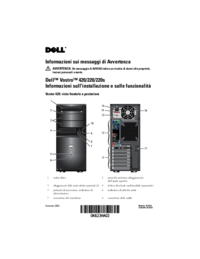
www.dell.com | support.dell.comDell™ Vostro™ 420/220/220sGuía de consulta rápida y configuraciónEsta guía ofrece una descripción general de las funcio
10 Instalación del equipo
Instalación del equipo 112Conecte un dispositivo USB, como un teclado o ratón.3Conecte el cable de red.
12 Instalación del equipo4Conecte el módem.5 Conecte el cable de alimentación.
Instalación del equipo 136Pulse los botones de encendido del monitor y del equipo.7Conéctese a la red.1 Equipo de sobremesa con adaptador de red2 Enru
14 Instalación del equipoInstalación del equipo en un lugar cerradoLa instalación del equipo en un espacio cerrado puede restringir la circulación de
Instalación del equipo 15• Si se instala el equipo en la esquina de un escritorio o debajo de éste, deje al menos 5,1 cm (2 pulgadas) de espacio desde
16 Instalación del equipoCómo conectarse a Internet NOTA: Los proveedores de servicios de Internet (ISP) y sus ofertas difieren según el país.Para co
Instalación del equipo 174En la ventana Conectarse a Internet, haga clic en Banda ancha (PPPoE) o Línea telefónica, dependiendo de cómo desee conectar
18 Instalación del equipoTransferencia de información a un equipo nuevoSistema operativo Microsoft® Windows Vista®1Haga clic en el botón Iniciar de Wi
Instalación del equipo 19Para preparar un equipo nuevo para la transferencia de archivos:1Abra el Asistente para transferencia de archivos y configura
Notas, Avisos y Precauciones NOTA: una NOTA proporciona información importante que le ayuda a utilizar su equipo de la mejor manera posible. AVISO: u
20 Instalación del equipoPara transferir información al equipo nuevo:1En la pantalla Diríjase al ordenador antiguo del equipo nuevo, haga clic en Sigu
Instalación del equipo 21Para copiar datos del equipo antiguo:1En el equipo antiguo, inserte el disco del asistente y haga clic en Inicio→ Ejecutar.2E
22 Instalación del equipo NOTA: Para obtener más información sobre este proceso, busque en support.dell.com el documento n.º 154781 (What Are The Dif
Acerca del ordenador 23Acerca del ordenadorVista frontal de Vostro 4201 Unidad óptica 2 Panel frontal del compartimento para unidades (abierto)3 Compa
24 Acerca del ordenadorVista posterior de Vostro 4207 Conector para auriculares 8 Botón de encendido, indicador de alimentación9 Indicador de activida
Acerca del ordenador 25Conectores del panel posterior de Vostro 4201 Conector para ratón PS/2 2 conector VGA3 Conectores USB 2.0 (2) 4 Indicador de i
26 Acerca del ordenadorVista frontal de Vostro 2201 Unidad óptica 2 Panel frontal del compartimento para unidades (abierto)3 Compartimento de la unida
Acerca del ordenador 27Vista posterior de Vostro 2201 Conector del cable de alimentación 2 Rejilla de la fuente de alimentación3 Anillos de bloqueo/ca
28 Acerca del ordenadorConectores del panel posterior de Vostro 2201 Conector para ratón PS/2 2 conector VGA3 Indicador de integridad de vínculo 4 Con
Acerca del ordenador 29Vista frontal de Vostro 220s1 lector de tarjetas multimedia (opcional)2 Botón de encendido, indicador de alimentación3 Conector
Tabla de contenidos 3Tabla de contenidos1 Localización de información . . . . . . . . . . . 72 Instalación del equipo. . . . . . . . . . . . . . . .
30 Acerca del ordenadorVista posterior de Vostro 220s1 Anillos de bloqueo/cable de seguridad2 Selector de voltaje3 conector de alimentación 4 Rejillas
Acerca del ordenador 31Conectores del panel posterior de Vostro 220s1 Conector para ratón PS/2 2 conector VGA3 Indicador de integridad de vínculo 4 Co
32 Acerca del ordenador
Especificaciones 33Especificaciones NOTA: Las ofertas pueden variar según la región. Para más información sobre la configuración del equipo, haga cl
34 Especificaciones NOTA: Debido a la exclusiva arquitectura del procesador Intel Core2 Quad, la placa del sistema y la fuente de alimentación se deb
Especificaciones 35Tarjetas PCI:conectoresVostro 420: Un PCIe x16Dos PCIe x1Cuatro PCIVostro 220/220s Un PCIe x16Un PCIe x1Dos PCITamaño del conector1
36 EspecificacionesUnidadesAcceso externo Vostro 420: Tres unidades de disco óptico de 5,25 pulgadasUna unidad de disquete USB de 3,5 pulgadas o un le
Especificaciones 37ConectoresConectores externos:Vídeoconector VGAPuerto de visualización (sólo Vostro 420)Adaptador de redConector RJ-45USBCompatible
38 EspecificacionesPCI Express x1Vostro 420: dos conectores de 36 patas Vostro 220/220s: un conector de 36 patas PCI Express x16Un conector de 164 pat
Especificaciones 39Parte posterior del ordenador: Indicador de integridad de vínculo (en el adaptador de red integrado)Luz verde: existe una buena con
4 Tabla de contenidosVista posterior de Vostro 220s . . . . . . . . . . . . . . 30Conectores del panel posterior de Vostro 220s. . . . . 314 Espec
40 EspecificacionesVostro 220 Alto: 35,44 cm (13,95 in) Ancho: 16,94 cm (6,67 in) Largo: 42,67 cm (16,8 in) Peso: 9,8 – 10,5 kg (22 – 23,1 lb)Vostro
Solución de problemas 41Solución de problemas PRECAUCIÓN: Para evitar la probabilidad de descargas eléctricas, cortes provocados por el movimiento de
42 Solución de problemasCódigos de sonidoSi el monitor no puede mostrar errores o problemas, es posible que el ordenador emita una serie de sonidos du
Solución de problemas 43Mensajes de error PRECAUCIÓN: Antes de iniciar cualquiera de los procedimientos descritos en esta sección, lea la información
44 Solución de problemasAUXILIARY DEVICE FAILURE (ERROR DEL DISPOSITIVO AUXILIAR)—Puede que la superficie táctil o el ratón externo sean defectuosos.
Solución de problemas 45EXTENDED MEMORY SIZE HAS CHANGED (EL TAMAÑO DE LA MEMORIA EXTENDIDA HA CAMBIADO)—la cantidad de memoria registrada en la memo
46 Solución de problemasHARD-DISK DRIVE FAILURE (ERROR DE LA UNIDAD DE DISCO DURO)—La unidad de disco duro no responde a los comandos del equipo. Apag
Solución de problemas 47KEYBOARD DATA LINE FAILURE (ERROR DE LA LÍNEA DE DATOS DEL TECLADO)—En el caso de teclados externos, compruebe las conexiones
48 Solución de problemasMEMORY ODD/EVEN LOGIC FAILURE AT ADDRESS, READ VALUE EXPECTING VALUE (ERROR DE LÓGICA DE VALORES PARES/IMPARES DE MEMORIA EN D
Solución de problemas 49A REQUIRED .DLL FILE WAS NOT FOUND (NO SE HA ENCONTRADO UN ARCHIVO .DLL NECESARIO): — falta un archivo imprescindible en el p
Tabla de contenidos 5Restauración del sistema operativo. . . . . . . . . . . 66Uso de System Restore de Microsoft® Windows® . . . . . . . . . . . .
50 Solución de problemasTIME-OF-DAY CLOCK LOST POWER (CORTE DE SUMINISTRO ELÉCTRICO DEL RELOJ DE HORA)—Los valores de configuración del sistema son in
Solución de problemas 51Mensajes del sistema NOTA: Si el mensaje que recibe no figura en la siguiente tabla, consulte la documentación del sistema op
52 Solución de problemasNO BOOT DEVICE AVAILABLE (NO HAY NINGÚN DISPOSITIVO DE INICIO DISPONIBLE)—No existe ninguna partición de inicio en la unidad
Solución de problemas 53Windows Vista:1Haga clic en el botón Iniciar de Windows Vista , y haga clic en Ayuda y soporte técnico.2Escriba hardware trou
54 Solución de problemasConsulte el Manual de servicio en support.dell.com para revisar la información de configuración del ordenador y asegúrese de q
Solución de problemas 55 NOTA: Los pasos siguientes modifican la secuencia de inicio una única vez. En el siguiente inicio, el equipo se iniciará con
56 Solución de problemasProblemas de alimentación PRECAUCIÓN: Antes de iniciar cualquiera de los procedimientos descritos en esta sección, lea la inf
Solución de problemas 57EL INDICADOR LUMINOSO DE ALIMENTACIÓN EMITE UNA LUZ ÁMBAR PARPADEANTE — El ordenador recibe alimentación eléctrica, es posibl
58 Solución de problemas• Vuelva a insertar los módulos de memoria (consulte el Manual de servicio en support.dell.com) para asegurarse de que el orde
Solución de problemas 59Un programa no respondeCIERRE EL PROGRAMA —1Pulse <Ctrl><Mayús><Esc> simultáneamente para acceder al adminis
6 Tabla de contenidos
60 Solución de problemasAparece una pantalla azul fijaAPAGUE EL EQUIPO — Si no puede conseguir que responda pulsando una tecla o moviendo el ratón, pu
Solución de problemas 61Utilidad Dell SupportLa Utilidad Dell Support está instalada en el equipo y se puede acceder a ella desde el icono de Dell Sup
62 Solución de problemasHaga doble clic en el icono de Dell SupportHaga doble clic en el icono para comprobar manualmente el entorno informático, vi
Reinstalación de software 63Reinstalación de softwareControladoresIdentificación de controladoresSi experimenta problemas con algún dispositivo, deter
64 Reinstalación de softwareReinstalación de controladores y utilidades AVISO: la página web Dell Support en support.dell.com y el soporte multimedia
Reinstalación de software 651Con el escritorio de Windows mostrado en pantalla, introduzca el soporte multimedia Drivers and Utilities (Controladores
66 Reinstalación de softwareReinstalación manual de controladores Después de extraer los archivos de controlador en la unidad de disco duro como se ha
Reinstalación de software 67• Si con el equipo se le ha entregado el soporte multimedia Operating System (Sistema operativo), puede utilizarlo para re
68 Reinstalación de softwareEn caso de que no se resuelva el problema con la función Restaurar sistema, puede deshacer la última restauración del sist
Reinstalación de software 69Activación de la función System Restore NOTA: Windows Vista no desactiva la función System Restore (Restaurar sistema) au
Localización de información 7Localización de información NOTA: Algunos medios o funciones pueden ser opcionales y no venir incluidos con el equipo. E
70 Reinstalación de softwareDell Factory Image Restore (sólo en Windows Vista)1Encienda el ordenador. Cuando aparezca el logotipo de Dell, pulse <F
Reinstalación de software 71Uso del soporte multimedia Operating System Antes de empezarSi está considerando volver a instalar el sistema operativo de
72 Reinstalación de software4Reinicie el equipo.Cuando aparezca el logotipo de DELL, pulse <F12> inmediatamente. NOTA: Si espera demasiado y ap
Obtención de ayuda 73Obtención de ayudaObtención de ayuda PRECAUCIÓN: Si necesita quitar la cubierta del equipo, compruebe primero que están desenchu
74 Obtención de ayudaCuando el sistema telefónico automatizado de Dell lo solicite, marque el código de servicio rápido para dirigir su llamada direct
Obtención de ayuda 75Puede acceder al servicio de asistencia de Dell a través de los siguientes sitios Web y direcciones de correo electrónico:• Págin
76 Obtención de ayudadatos necesarios para buscar el pedido e informarle sobre su estado. Para obtener el número de teléfono de su región, consulte el
Obtención de ayuda 773Si la devolución es para obtener un crédito a cambio, incluya todos los accesorios correspondientes al artículo en devolución (c
78 Obtención de ayudaLista de verificación de diagnósticosNombre:¿El equipo está conectado a una red? Sí NoRed, versión y adaptador de red:Programas y
Obtención de ayuda 79Cómo ponerse en contacto con DellLos clientes de los Estados Unidos pueden llamar a 800-WWW-DELL (800-999-3355). NOTA: Si no dis
8 Localización de informaciónSoporte Operating System (Sistema operativo)El soporte multimedia Operating System (Sistema operativo) es un CD o DVD que
80 Obtención de ayuda
Índice 81ÍndiceAactualizacionessoftware y hardware, 60asistenciaponerse en contacto con Dell, 79Asistente para transferencia de archivos y configuraci
82 ÍndiceDell Factory Image Restore, 70DellConnect, 74diagnósticocódigos de sonido, 42diagnósticosDell, 53documentación, 7Guía tecnológica de Dell, 8M
Índice 83MManual de servicio, 8memoriasolución de problemas, 57mensajes de errorcódigos de sonido, 42Nnúmeros de teléfono, 79Pponerse en contacto con
84 Índiceservicios en línea, 74soporte multimediaDrivers and Utilities (Controladores y utilidades), 7Soporte multimedia Drivers and Utilities (Contro
Instalación del equipo 9Instalación del equipoConfiguración rápida PRECAUCIÓN: Antes de iniciar cualquiera de los procedimientos descritos en esta se
Più documenti per Computer Dell Vostro 220s (Late 2008)




Prodotti e manuali riguardandi Computer Dell Vostro 220s (Late 2008)
 (196 pagine)
(153 pagine)
(204 pagine)
(196 pagine)
(153 pagine)
(204 pagine)


 (186 pagine)
(198 pagine)
(116 pagine)
(144 pagine)
(70 pagine)
(66 pagine)
(186 pagine)
(198 pagine)
(116 pagine)
(144 pagine)
(70 pagine)
(66 pagine)
© 2020, manymanuals.it. Tutti i diritti riservati | 0.073 s |
 Manymanuals.com
 Manymanuals.de
 Manymanuals.fr
 Manymanuals.it
 Manymanuals.pl
 Manymanuals.cz
 Manymanuals.es
 Manymanuals-pt.com
Commenti su questo manuale